打印一体机无法打印怎么回事?按设备和电脑两端排查
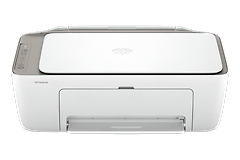
打印一体机无法打印,先看设备面板是否报缺纸、卡纸、耗材或检修门错误,再做一次复印。复印也失败时应处理机器本身的报错。复印正常而电脑任务没有反应,问题多在打印队列、连接状态或驱动。
打印一体机无法打印怎么回事
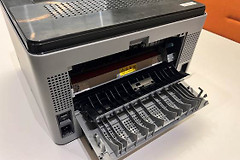
纸盒装好纸后查看屏幕或指示灯。把纸放到扫描台执行复印,能正常出纸说明设备基本工作正常。面板出现错误、无法就绪或不能复印,就按报错清理卡纸、补充耗材或联系对应品牌售后。
电脑发出任务却不打印
1、检查打印队列
在系统的打印机列表中查看当前选中的设备是否正确,打开队列取消卡住的旧任务。还要检查打印机菜单中是否勾选了暂停打印或脱机使用。
2、检查连接方式
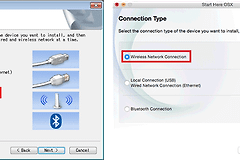
USB连接重新插紧数据线并换一个电脑接口。无线连接需要让电脑和一体机接入同一网络,设备显示就绪后重新发送一页简单文本。
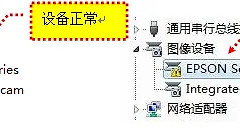
3、重新添加设备
删除已经失效的打印机后按型号重新添加并等待连接完成。共享打印机可通过主机名进入共享界面后选择设备,下图展示Windows连接共享打印机的进度和完成状态。
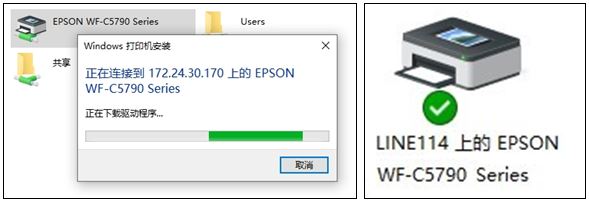
连接后再检查状态
无线一体机恢复就绪后,打开设备的网络状态或打印机状态页面,查看页面是否还显示脱机提示。电脑只显示设备名称还不够,队列中的新任务能够从等待变为正在打印,才说明连接路径已经真正可用。
更换路由器、移动过设备或刚更新过系统后,原来的网络地址可能已经失效。此时删除旧条目并重新添加,比反复发送同一个卡住的作业更容易找出问题位置。
用测试页确认是否恢复
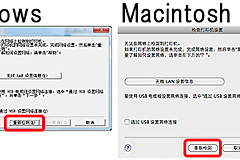
连接恢复后打印测试页或一页纯文字。测试页正常出纸,说明电脑、驱动和打印路径已经恢复。仍显示脱机、找不到设备或反复报错时,安装对应型号的驱动安装包,再查看设备面板的错误提示。
打印任务发出后没有纸张动作,不要连续点击打印按钮。连续提交会让队列堆积,排查时只保留一份简单测试文件,观察它是一直等待、报错还是已经发送到设备。这个状态能帮助区分电脑端队列与一体机端报错。