显示器怎么调刷新率?Windows显示器刷新率设置方法
更新时间:2026-09-18 01:07
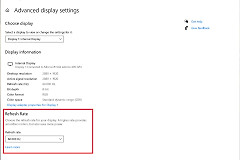
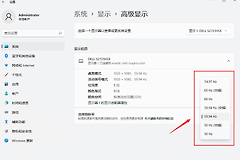
Windows调显示器刷新率,打开【设置】→【系统】→【显示】→【高级显示】,在【选择刷新率】旁选需要的数值。列表中只会出现当前显示器和连接方式支持的刷新率。切换后屏幕稳定显示,再检查滚动、鼠标移动或游戏画面是否正常。
多显示器选择目标屏
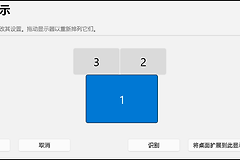
笔记本接外屏或台式机接多台显示器时,先在显示设置里点选需要调整的编号。内屏和外接显示器会各自保存刷新率。桌面主屏不一定是需要调整的那台。下图中的蓝色编号就是当前选中的显示器。
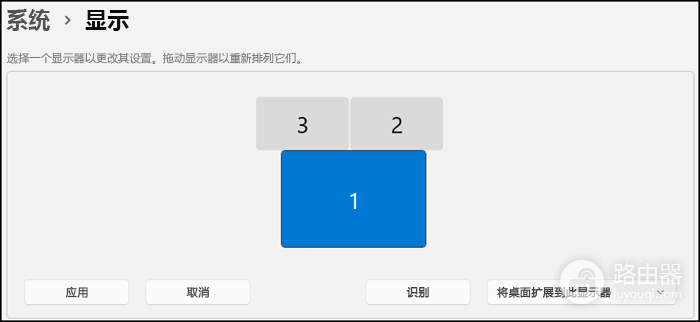
进入【高级显示】后,再确认顶部显示的信息属于这台屏幕。显示器名称、当前分辨率和当前刷新率都应与目标屏一致。
刷新率怎么选
1、日常办公和视频:选择屏幕稳定、文字清晰的值即可。笔记本需要延长续航时,较低刷新率会减少显示器耗电。
2、游戏和高帧率画面:显示器、显卡、接口和线材都支持时,可选择120Hz、144Hz或列表中的更高值。高刷新率能让滚动和快速运动画面更连贯,但不会让不支持高帧率的内容自动变快。
3、留意带星号的选项:Windows说明,刷新率下拉列表中不支持当前分辨率的值会带星号。选择它会同时改变分辨率,切换前先确认是否接受画面尺寸或清晰度变化。
没有高刷新率或切换后异常
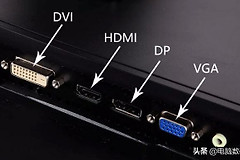
目标值没有出现在列表里,核对显示器规格,再检查显卡接口、线材和转接设备。扩展坞、旧HDMI线或不匹配的转接头可能限制当前分辨率下的刷新率。先用一根确认可用的线直连显卡和显示器测试。
切换后黑屏、闪烁或画面不稳定,打开【高级显示】选择较低的稳定刷新率。仍然异常时更新显卡驱动,并在显示器自己的菜单中检查输入源和高刷新率模式。不要在屏幕持续异常时反复切换多个数值。
刷新率选择完成后,保留当前分辨率不变并连续使用几分钟。画面没有闪烁、显示器没有重新断开,常用软件也没有异常,即可保持这个设置。