显示器怎么设置显示效果?分辨率、刷新率和亮度调整方法
更新时间:2026-08-01 12:22
显示器的画面发灰、文字发虚或滚动不顺,可以在电脑里选对目标屏幕,把分辨率、缩放和刷新率调到设备支持的档位,再用显示器自身菜单微调亮度和色彩。信号输出正确后,清晰度和明暗问题更容易分开判断。
显示器显示效果怎么设置:调整Windows输出
1、选中要调整的显示器
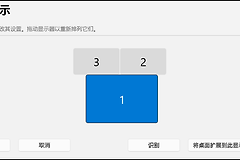
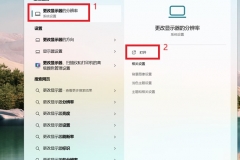
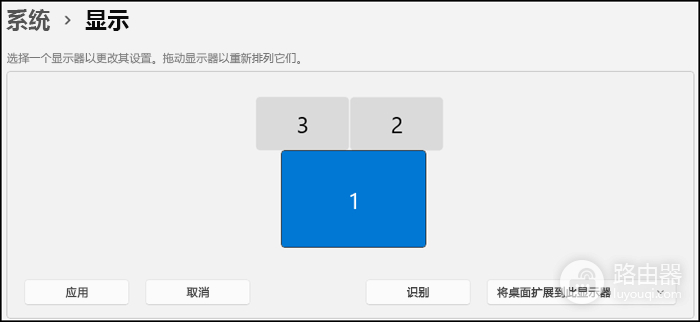
打开【设置】→【系统】→【显示】。连接了两块以上屏幕后,点页面上对应的编号,再修改它的参数。需要确认编号,可使用【识别】查看每块屏幕显示的数字。
2、保留推荐的缩放和分辨率
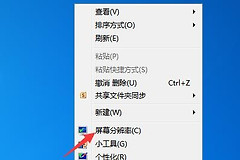
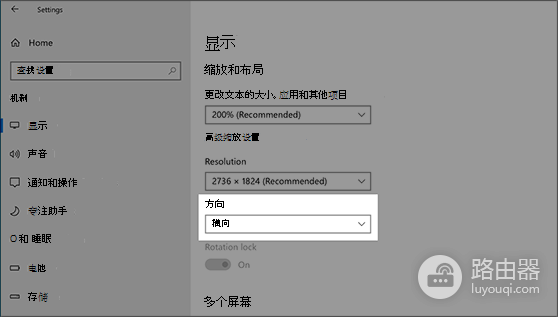
在【缩放和布局】里,缩放只改变文字和图标的大小。字太小时提高缩放即可,不要为了让界面变大而降低分辨率。显示器分辨率选择带“推荐”标记的选项。低于面板原生规格时,文字可能变虚,画面还可能出现黑边或拉伸。
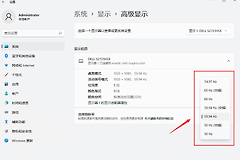
3、到高级显示调整刷新率
进入【高级显示】,确认当前选中的显示器后选择可用刷新率。办公和普通视频以稳定为先,游戏或频繁滚动页面可选择设备支持的更高档位。下拉列表里的选项由显示器、显卡、接口和连接线共同决定。带星号的刷新率可能会同时改变分辨率,切换前看清页面提示。
外接显示器的亮度和颜色在OSD中微调
| 项目 | 怎么调 | 看什么结果 |
|---|---|---|
| 亮度 | 打开白底网页,把亮度调到阅读不刺眼。 | 白色干净但不晃眼,深色区域仍能分出层次。 |
| 对比度 | 保持默认值,画面明显发灰或高光细节丢失时再小幅调整。 | 黑白层次自然,亮部没有一片发白。 |
| 色温与模式 | 在显示器的OSD菜单中选择标准或中性色彩模式,再按用途调整。 | 白色不偏蓝、不偏黄,照片中的肤色看起来自然。 |
外接显示器在Windows里不一定会显示亮度滑块,这是正常情况。按显示器的实体按键或摇杆进入OSD菜单,具体菜单名称会随型号不同而变化。调乱后可在OSD中恢复图像默认设置,再按分辨率、刷新率、亮度和色温的顺序重新调整。
设置完成后这样检查
- 打开文字较多的网页,检查小字号边缘是否清楚。
- 拖动窗口或滚动页面,确认没有异常闪烁、重影或掉帧。
- 查看黑白层次丰富的照片,确认暗部没有糊成一片,亮部也没有过曝。
- 使用多显示器时,分别检查每块屏幕的分辨率、缩放和刷新率,避免只改到主屏。
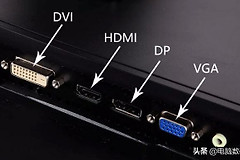
高刷新率选项没有出现时,依次检查显示器输入口、显卡接口、连接线和转接设备是否支持目标规格。文字清晰、画面比例正常且滚动稳定,就说明这套显示效果已经设到位。