显示器刷新率怎么看?Win11查看和设置60Hz、144Hz、165Hz
更新时间:2026-07-12 01:07
Windows 11查看和修改显示器刷新率,都在高级显示页面。刷新率用Hz表示,60Hz代表画面每秒更新60次。电脑连接多台显示器时,应当选中要检查的屏幕,否则可能改到另一台显示器。
在高级显示里查看并修改刷新率
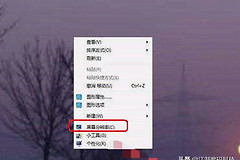
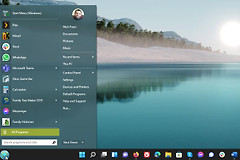
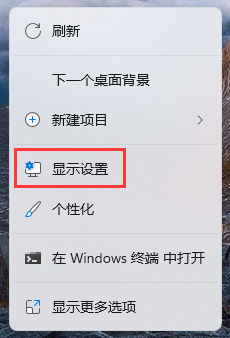
1、在桌面空白处点击右键,选择显示设置。
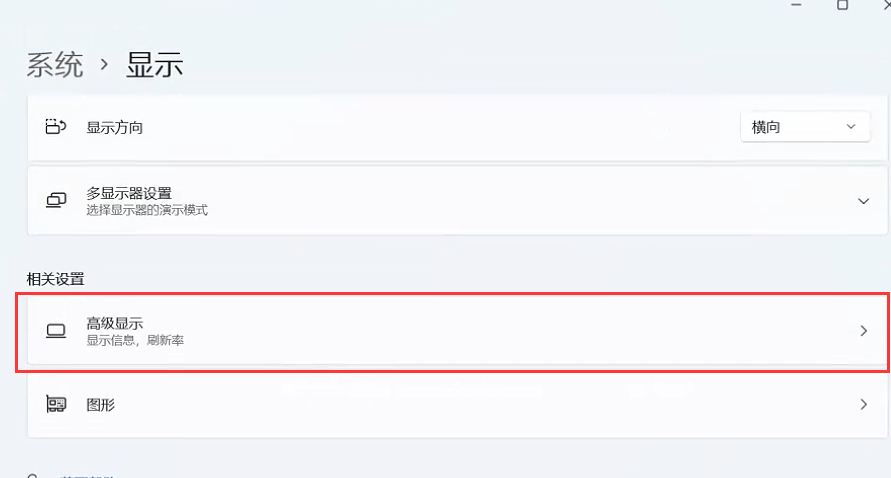
2、进入系统、显示,向下找到相关设置中的高级显示。
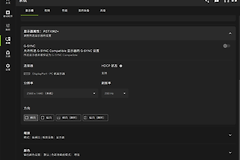
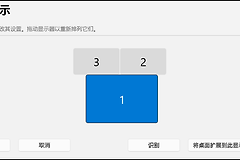
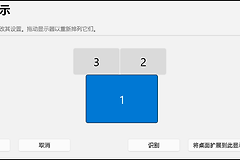
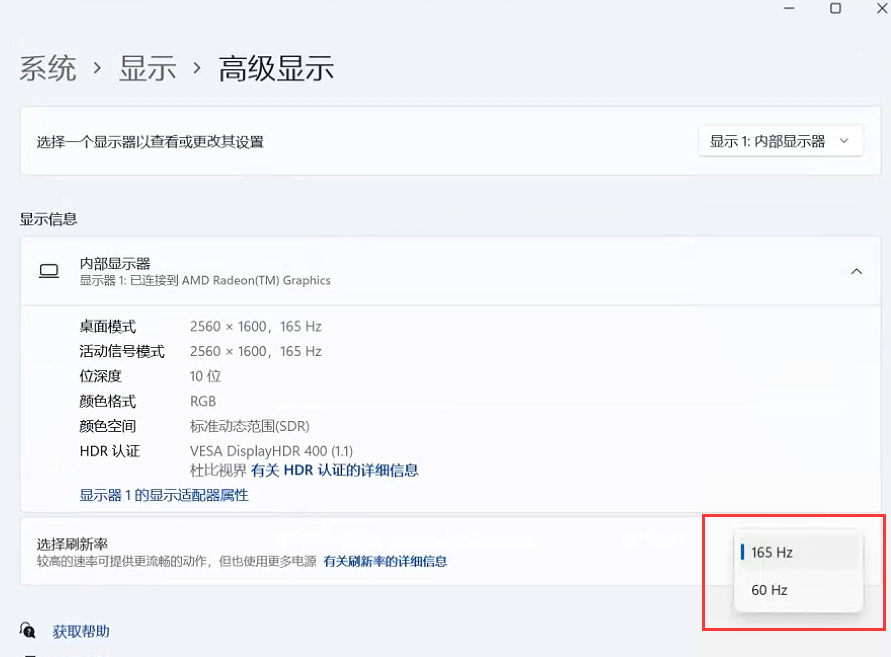
3、顶部出现多台显示器时,选择目标屏幕。显示信息中的桌面模式和活动信号模式会列出当前分辨率、刷新率以及连接的显卡,这里就能看到屏幕现在运行在多少Hz。
4、展开选择刷新率下拉框,选择显示器支持的60Hz、120Hz、144Hz、165Hz或其他数值。切换时屏幕短暂变黑属于正常现象,画面恢复后回到此页,确认新刷新率仍然保留。
找不到144Hz或165Hz怎么检查
| 检查位置 | 判断方法 |
|---|---|
| 显示器规格 | 查看目标分辨率下支持的最高刷新率,不只看产品宣传的最高数字 |
| 线材和接口 | HDMI、DisplayPort版本以及转接器都可能限制传输带宽 |
| 当前分辨率 | 部分高刷新率只会在特定分辨率下出现 |
| 显卡驱动 | 安装电脑或显卡厂商提供的最新稳定版显示驱动 |
刷新率旁边带星号的选项可能不支持当前分辨率,选中后Windows会调整分辨率来达到该刷新率。外接高刷显示器还要检查显示器自身菜单,确认没有启用兼容或节能限制模式。
支持动态刷新率的Windows 11笔记本,可以在高级显示中打开DRR。它会根据操作在高低刷新率之间切换,兼顾滚动流畅度和续航。长期固定最高刷新率通常会增加耗电。