惠普打印机怎么连接电脑?USB和Wi-Fi连接步骤
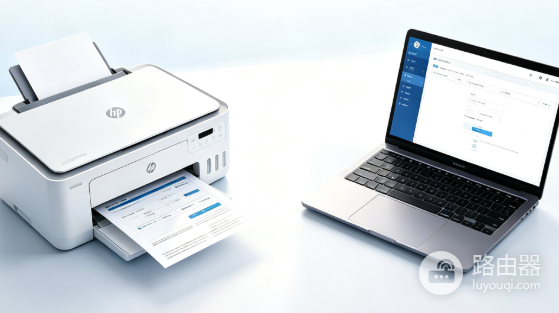
惠普打印机连接电脑,要根据机身接口选择USB或无线网络。电脑在打印机旁边时,USB线最省事。要在同一局域网内无线打印,打印机需要接入wifi,电脑也要添加这台设备。最后打印一页测试文档,能正常出纸才算驱动、通信和纸张状态都已就绪。
USB直连和无线连接怎么选
| 连接方式 | 适合场景 | 关键条件 |
|---|---|---|
| USB直连 | 打印机就在电脑旁边,或设备没有无线功能 | 使用可传输数据的打印机线,直接接电脑USB口 |
| wifi连接 | 多人共用或电脑与打印机不在同一张桌面 | 电脑和打印机接入同一个无线网络 |
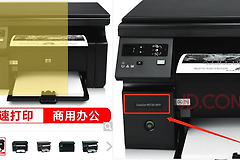
记下完整型号,准备好纸张后开机。不同机型的面板菜单、无线按键和指示灯含义会有差异。没有无线图标、网络按键或网络设置菜单的机型,按USB方式连接更稳妥。
用USB线连接惠普打印机
1、直接接到电脑端口
等待打印机电源灯稳定后,把USB线一端接打印机,另一端接电脑的可用USB口。尽量不要经过无供电集线器或松动的扩展坞。多数Win11、Win10电脑会在识别到设备后自动安装基本驱动,期间不要频繁拔插。
2、在系统中确认设备
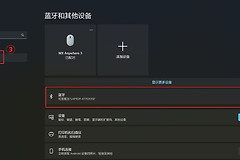
打开【设置】→【蓝牙和设备】→【打印机和扫描仪】。Win10可在【设置】→【设备】→【打印机和扫描仪】中查看。列表没有新设备就选择【添加设备】并等待搜索。设备仍未出现,换一个USB口和一根确认可用的数据线,同时核对型号对应的驱动是否已正确安装。
3、打印测试页
打开任意文字文档后选择这台惠普打印机打印。任务能从队列消失且纸张正常输出,说明连接已经完成。设备显示正常却一直离线,检查电源、机盖、缺纸提示和线缆。检查无误但仍离线,可删除设备后重新添加。
让无线打印机加入网络
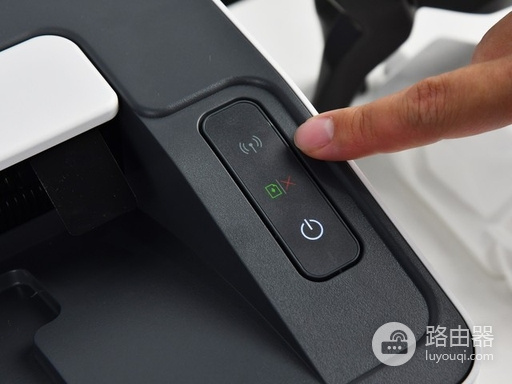
无线打印不是从电脑里搜索设备开始,而是让打印机完成入网。带屏幕的机型可在面板进入【无线】或【设置】→【网络设置】→【无线设置向导】,选择家里的wifi并输入密码。无线图标或指示灯显示已连接后,就可以回电脑添加。
没有触摸屏的机型可以使用HP Smart的引导流程。只有路由器和打印机都支持WPS,才让打印机进入WPS等待状态,并在规定时间内按下路由器的WPS键。无线灯持续闪烁说明连接尚未完成或已失败。指示灯常亮后,进行电脑端操作。
在Win11、Win10中添加无线打印机
电脑要连到与打印机相同的wifi,不能一端处于访客网络、另一端处于主网络。进入【打印机和扫描仪】选择【添加设备】,在列表中找到对应型号后点击添加。系统搜索网络设备需要一点时间,刚完成配网的打印机可以等一两分钟刷新一次。
- 列表没有目标设备,选择【我需要的打印机不在列表中】进入手动添加。
- 重新核对两端网络名称。仍找不到就重启路由器和打印机后重新搜索。
- 已经添加过但显示脱机的设备,取消无效打印任务并确认没有启用【脱机使用打印机】。必要时删除旧副本后重新添加。
连接成功后这样复核
- 打印测试文档,确认任务从队列消失且纸张正常输出。
- 再试打一份包含文字和图片的普通文件,检查纸张尺寸和输出效果。
- 更换路由器、修改wifi名称或密码后,无线打印机需要重新入网。
保留完整型号,下一次下载驱动或查找该机型的面板操作会更快。