CPU-Z在SPD页怎么看内存颗粒
用CPU-Z看内存颗粒,要打开【SPD】页,而不是只看【Memory】页。把顶部的Memory Slot Selection逐个切到有数据的插槽,记录DRAM Manufacturer和Part Number。前者是颗粒制造商线索,后者用于继续核对内存条的完整料号。
CPU-Z怎么看内存颗粒:在SPD页逐槽查看
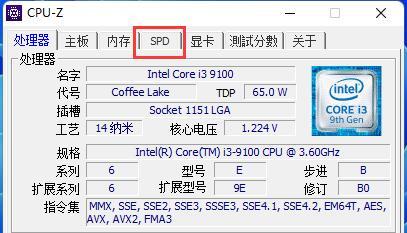
打开CPU-Z后点击【SPD】。页面顶部会显示插槽选择框,台式机常有多个槽位,笔记本也可能同时存在板载内存和可拆卸内存。不要只看第一个Slot:依次切换每个选项,能显示Module Size、内存类型和带宽信息的,才是当前可读取的内存条。
出现空白或No Memory后,把其他插槽全部看完。空槽当然不会有SPD数据。部分板载内存或OEM设备也可能只提供有限字段,因此空白本身不能直接等同于内存损坏。
区分颗粒来源与内存条品牌
进入有数据的插槽后,查看Manufacturer、DRAM Manufacturer和Part Number。Manufacturer更像内存模组的厂商信息。DRAM Manufacturer是判断颗粒来源更有价值的字段。两项名称相同并不奇怪,名称不同也不代表内存异常,它们描述的对象本来就可能不同。
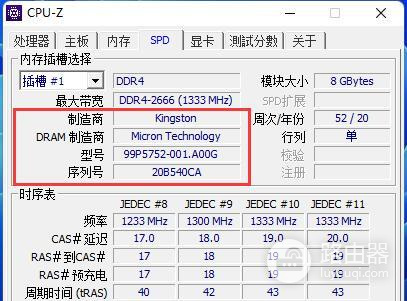
图中红框所在的DRAM Manufacturer可作为颗粒制造商的判断线索。它能帮助区分三星、海力士、美光等DRAM来源,但不要把“颗粒厂商”直接写成某一个精确颗粒型号:CPU-Z显示的字段要结合Part Number、序列号和内存条标签继续确认。
Part Number比单看厂商名更值得保存
加内存、排查兼容性或二手验机,可给每个有数据的Slot截一张图,并记下Module Size、最大带宽、Part Number、Serial Number和Week/Year。Part Number是后续查品牌资料、比对同型号内存条时最有用的线索。两条内存即使容量相同,料号不同也可能来自不同批次或采用不同颗粒。
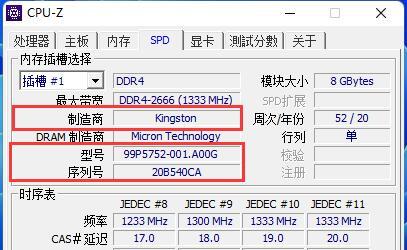
两条内存并存,分别保存料号再比较。只看到Module Manufacturer而没有DRAM Manufacturer,可以确认模组厂商,却不宜据此断言颗粒厂商。关键字段缺失,可按标签上的完整型号查资料。
频率问题另看Memory页,别把它当颗粒型号
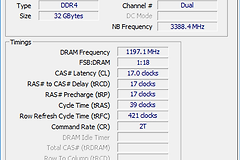
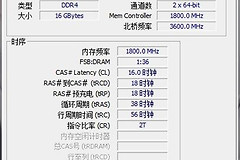
【Memory】页适合确认当前总容量、通道状态和正在运行的频率。【SPD】页则保存单条内存的出厂档案。SPD下方的Timings Table会列出JEDEC以及可能存在的XMP或EXPO档位,可用来理解这条内存支持的频率、时序和电压组合。实际运行频率与SPD里的档位不一致,可把“当前状态”和“模块档案”分开看,再检查主板设置和两条内存是否混插。
看不到颗粒信息时怎么处理
| 现象 | 排查动作 | 判断重点 |
|---|---|---|
| 某个Slot显示No Memory | 继续切换其余插槽 | 可能是空槽,不要把它算入内存条信息 |
| DRAM Manufacturer为空或Unknown | 记录Part Number和Serial Number | 再与实物标签、品牌资料交叉核对 |
| 两条内存字段不同 | 分别保存各自的SPD截图 | 容量相同不代表料号、批次或颗粒来源相同 |
最后把每个实际有数据的插槽都核对一遍。能够读到DRAM Manufacturer,就把它视为颗粒制造商线索。需要确认具体型号,再用完整料号和实物标签补足判断,这样比只凭内存条外观品牌更可靠。