打印机跟电脑不在一个网段怎么办
电脑和打印机处于不同网段,Windows往往搜不到设备,原来能用的打印机也会显示脱机。家庭网络可让电脑和打印机回到同一个LAN或主wifi。公司必须保留VLAN时,要让网络管理员检查两个网段之间是否允许访问,并在电脑上按打印机IP手动添加端口。
地址和连接位置
电脑按Win + R,输入 cmd 后执行 ipconfig,记下正在使用的网卡的IPv4地址、子网掩码和默认网关。打印机的IP通常能从网络配置报告、机身网络菜单或路由器DHCP客户端列表查看。
例如电脑地址是 192.168.1.20、打印机是 192.168.2.30,并且两边都是 255.255.255.0 掩码,它们就分别落在两个网段。检查电脑没有连访客wifi,也不要让打印机接在副路由器的WAN侧。这两种情况都会使局域网设备互访受限。
打印机和电脑不在一个网段的处理方法
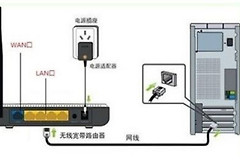
让打印机重新接入电脑正在使用的主wifi,或把它的网线接到主路由器、同一交换机的LAN侧。副路由器只是扩展无线覆盖,改为AP/桥接方式并从LAN口与主路由器相连,终端才会回到同一地址段。
重新联网后,打印机应获取与电脑相同前缀的地址,例如电脑是 192.168.1.x,打印机也应是 192.168.1.x。在命令提示符输入 ping 打印机IP:有回复说明基础网络已经通。没有回复就检查地址是否写错、打印机是否在线、无线信号或网线是否正常,以及路由器是否启用了终端隔离。
IP、掩码和网关要一起改
部分网络打印机可用厂商配置工具或设备的TCP/IP设置修改地址。以爱普生的网络配置方式为例,找到设备后进入TCP/IP的“基本”设置,选择手动配置,再填写IP地址、子网掩码和默认网关。新地址应属于目标局域网。掩码和网关也要与该局域网的电脑配置匹配。
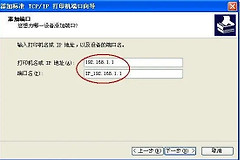
保存后不要立刻反复添加设备,地址刷新可能需要一点时间。打印机IP一旦改变,Windows中原有的端口还会指向旧地址,必须在【打印机属性】的【端口】里改成新的IP,随后打印测试页。能ping通却仍脱机,最常见的就是这一步没有同步更新。
公司保留VLAN的网络拓扑
多网段不是故障本身。路由器可以让不同LAN接口分别属于不同网段,也可以通过支持802.1Q VLAN的交换机把多个网段接入同一上联口。下图展示的就是路由器、交换机和不同VLAN终端分别获取不同地址段的关系。
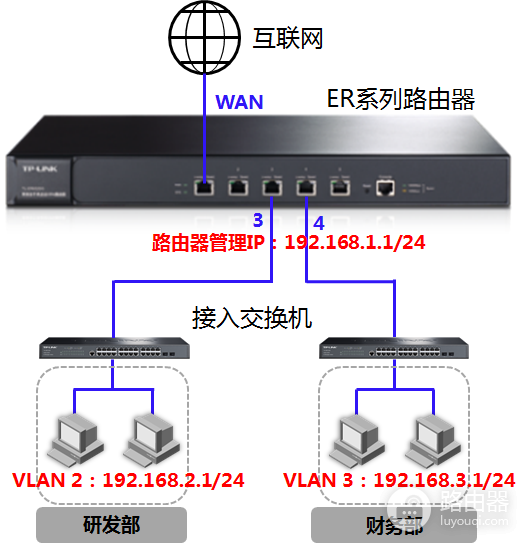
把电脑、打印机分别放在不同VLAN后,自动搜索经常找不到打印机,因为发现流量不一定能跨越网段。此时不要随意把访客网和办公网混到一起。应由管理员核对VLAN接口的网关、子网掩码、DHCP地址池,以及办公网到打印机网段的访问策略。
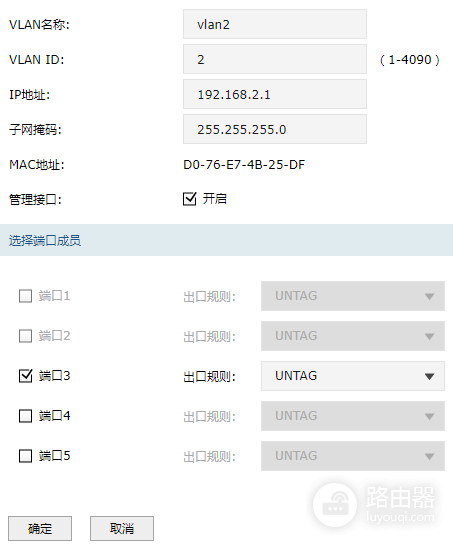
路由器的VLAN页面会把VLAN ID、接口IP、子网掩码和端口成员关联起来。端口属于哪个VLAN,决定了接在该端口或对应无线网络上的终端会拿到哪个地址段。排查时要把打印机所在端口、电脑所在端口和两台设备的实际IP对照着看。
跨网段可达后,用IP手动添加打印机
在Windows的【设置】→【蓝牙和设备】→【打印机和扫描仪】中添加设备。自动搜索没有结果,可选择手动添加,按TCP/IP地址或主机名创建打印机端口,填入已验证可访问的打印机固定IP,再按机型安装驱动。固定地址建议由路由器的DHCP保留功能分配,避免之后地址变化而再次脱机。
添加完成后打印测试页。测试页成功,说明网络路径、端口和驱动已经配合正常。测试页失败,回到 ping 打印机IP 的结果判断:ping不通应先处理网段或访问策略,ping通但打印失败则检查Windows端口是否仍是旧IP、驱动是否对应当前机型。
几个现象对应的下一步
- 电脑和打印机地址前缀不同:把两端调整到同一LAN。必须隔离时交由管理员配置跨网段访问。
- 打印机改IP后显示脱机:在【打印机属性】→【端口】更新为新IP,再测试打印。
- 手机能打印、电脑不能:比较手机、电脑和打印机的地址段。电脑常常连在访客wifi、有线隔离网或VPN中。
- ping不通:检查物理连接、设备在线状态、网关和VLAN/客户端隔离,不要只重装驱动。
最后把打印机的固定IP、所在wifi或交换机端口记下来。下次出现脱机,查看这个地址能否ping通,再决定处理网络路径还是Windows打印端口,排查会快得多。