Excel怎么设置“是、否”下拉选项?
在Excel里插入“是、否”下拉选项,可以选中目标单元格,打开【数据】→【数据验证】,将【允许】设为【序列】,在【来源】输入 是,否 并确认。之后选中单元格,点击旁边的箭头,就能选择是或否。
Excel设置“是、否”下拉框
1、选中需要填写的单元格
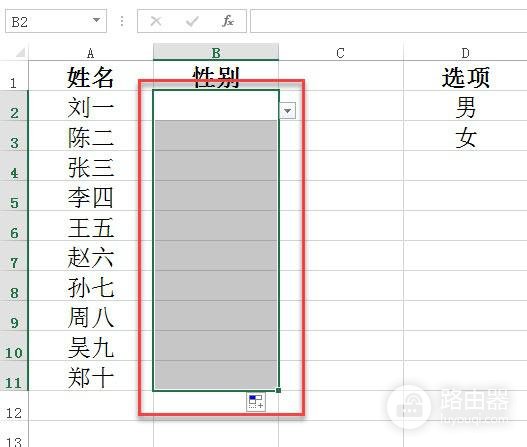
打开工作表,选中要插入选项的位置。多行都要使用同一选项的话,直接选中对应区域,例如C2:C100,表头不需要下拉框就不要选入。
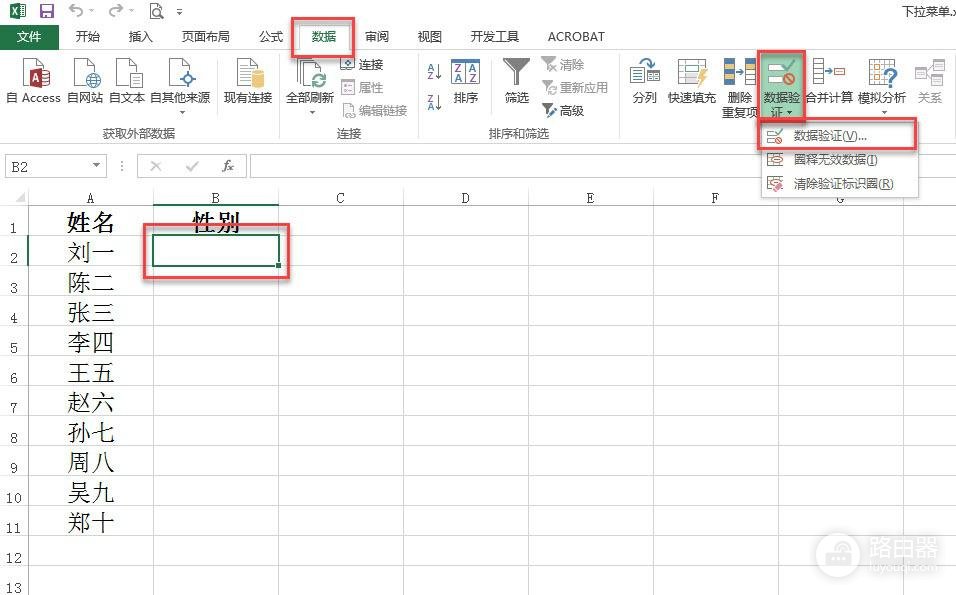
2、打开数据验证
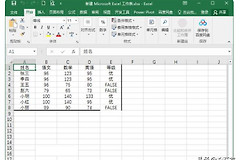
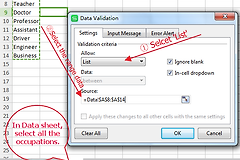
在功能区点击【数据】→【数据验证】。部分版本的命令名称可能显示为【数据有效性】。下图用性别列演示入口,设置“是、否”时选择自己的目标单元格即可。
3、选择序列并填写来源
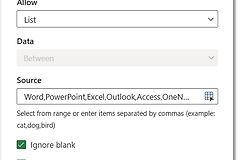
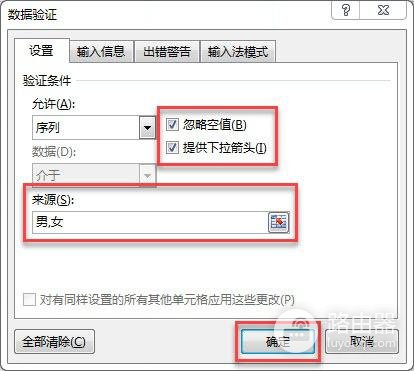
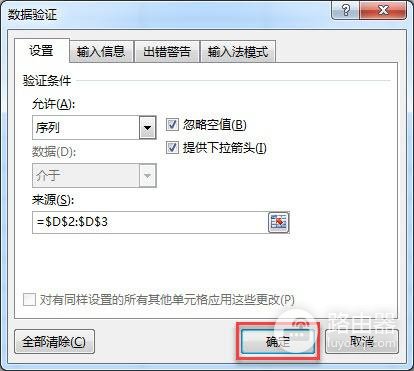
在弹出的【数据验证】窗口中打开【设置】,将【允许】改为【序列】。
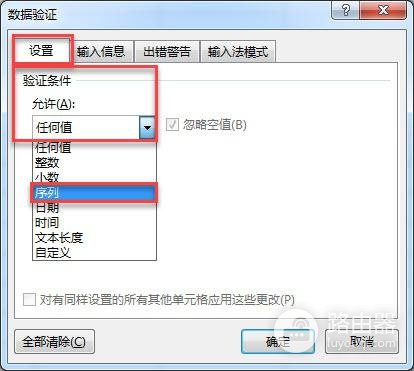
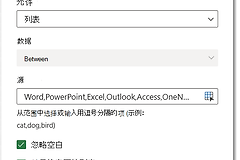
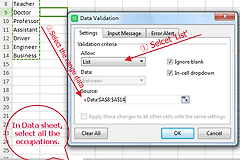
在【来源】框输入 是,否,两个词之间使用英文逗号。勾选【提供下拉箭头】,点击【确定】。下图使用“男,女”演示同一设置位置,实际填入本题的“是,否”。
4、选择并验证结果
点击已设置的单元格,再点击右侧箭头。列表应出现是和否,选择一项后,所选文字会填入单元格。批量设置完成后,可分别点击几行试选。
也可以先设置一个单元格,将鼠标移到右下角的填充柄并向下拖动,把设置扩展到相邻单元格。填充还可能复制原有内容,完成后查看目标区域的内容。
用单元格区域维护选项
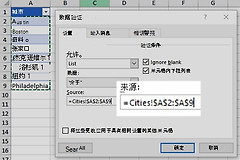
选项名称可能需要修改,可以在工作表空白位置的H1、H2分别输入是和否。下图使用男、女作为区域来源示例,请换成所需的两项。
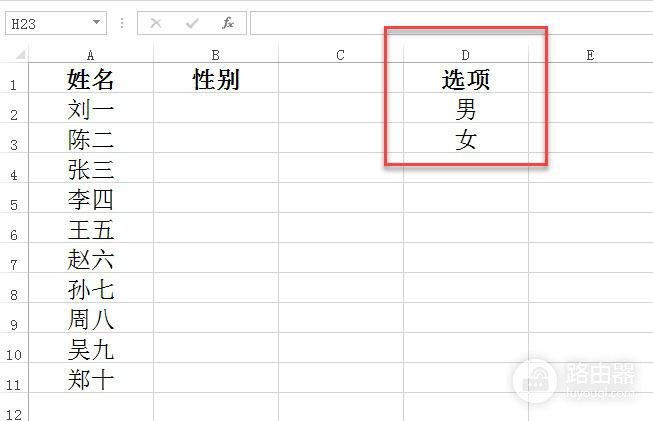
选中要设置下拉框的单元格,打开【数据验证】并选择【序列】。点击【来源】右侧的区域选择按钮。
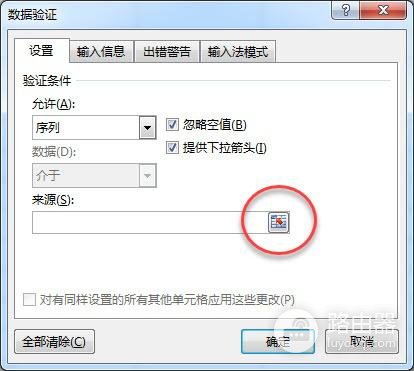
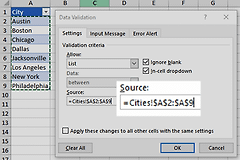
在工作表中框选H1:H2,再点击返回按钮恢复对话框。来源会显示对应的单元格引用,确认范围只包含选项,不含标题或多余空白。
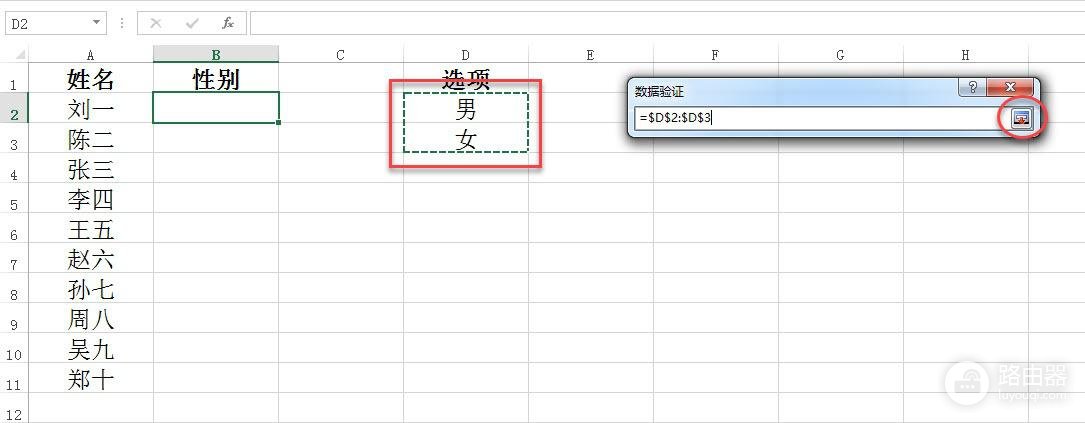
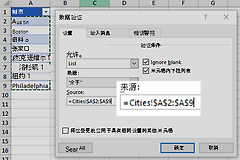
勾选【提供下拉箭头】并点击【确定】。下图显示的是示例区域的引用,实际地址以所选单元格为准。此后修改H1或H2的内容,下拉选项也会随之改变。
箭头不显示或选项不正确
- 看不到箭头:先选中设置过的单元格,查看【提供下拉箭头】是否勾选。
- 两个词合成一项:查看来源是否使用英文分隔符。也可以将“是”和“否”分别写入单元格,再引用该区域。
- 无法设置验证:查看工作表是否受保护或工作簿是否共享,解除相关限制后重试。
- 担心输入其他内容:在【出错警告】中启用错误提示并选择【停止】,然后分别试输有效值和无效值。
数据验证有助于限制手动输入,复制粘贴可能绕过检查或覆盖原规则,整理完表格后应核对数据。删除下拉框可以选中目标区域,打开【数据验证】并清除设置。已有单元格内容需要另行清除。