Outlook怎么把附件放在邮件里面?Outlook附件怎么显示在正文
在Outlook新建邮件中,选择【附加文件】→【浏览此电脑】,选中文件并插入,就可以把附件随邮件发送。如果希望附件图标显示在正文中,经典Outlook可使用富文本(RTF)格式。新版Outlook的普通附件和正文图片则有不同的显示方式。
Outlook怎么把文件附加到邮件
1、新建邮件并打开附件入口
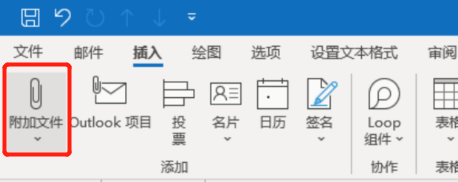
打开Outlook,选择【新建邮件】。在邮件窗口中找到【插入】或【邮件】选项卡,点击【附加文件】。网页或移动端也可能显示回形针图标。
2、选择文件
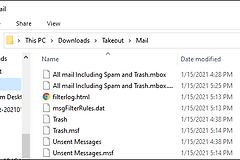
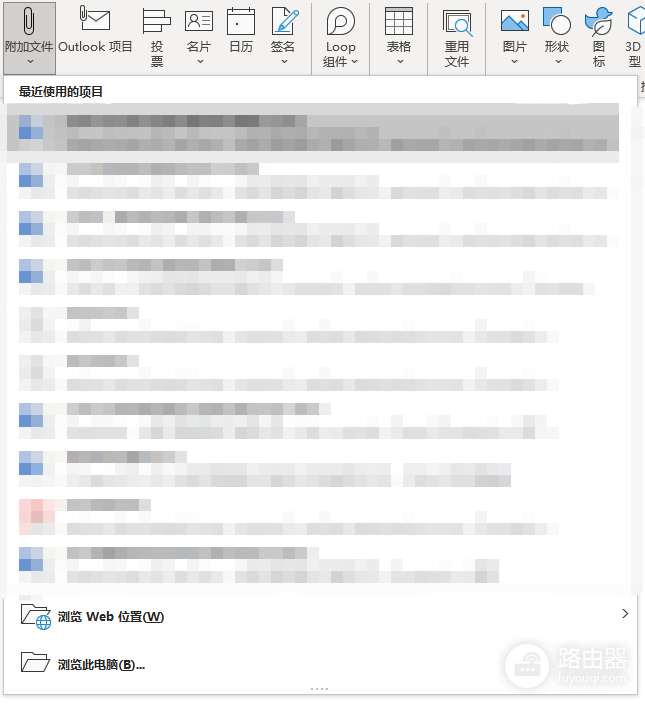
选择【浏览此电脑】,找到需要发送的文件,选中后点击【打开】或【插入】。下图是经典Outlook的文件来源菜单,具体布局随版本变化。
3、核对并发送
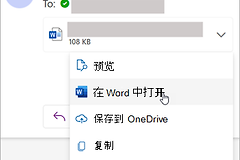
等待文件添加完成,确认邮件中出现正确的文件名。填写收件人、主题和正文,检查文件版本后发送。选错文件可先移除,再重新添加。发送后可在【已发送邮件】中打开邮件确认附件。
Outlook附件怎么显示在邮件正文中
在经典Outlook中撰写邮件,可在邮件窗口选择【设置文本格式】→【富文本】或【RTF】,再通过【插入】→【附加文件】添加文件。RTF邮件中的附件以图标显示在正文中,HTML邮件的普通附件则显示在邮件主题下方。
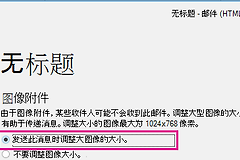
RTF是旧格式,跨组织或不同邮件客户端可能被转换,收件人看到的位置不一定与发件人相同。为确保对方收到文件,可使用普通附件并先发送测试邮件。想让图片直接出现在文字中,可在正文放置光标,选择【插入】→【图片】并选取图片。图片显示在正文与发送原文件附件是两种操作。
云文件和过大附件怎么处理
Outlook选择OneDrive或SharePoint文件后,可能提供共享链接或附加副本。链接指向云端文件,收件人需要访问权限。副本随邮件发送,收件人修改不会同步到云端原件。
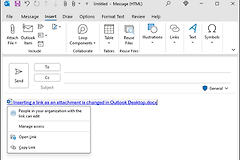
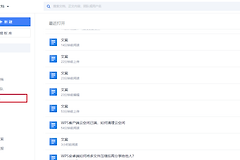
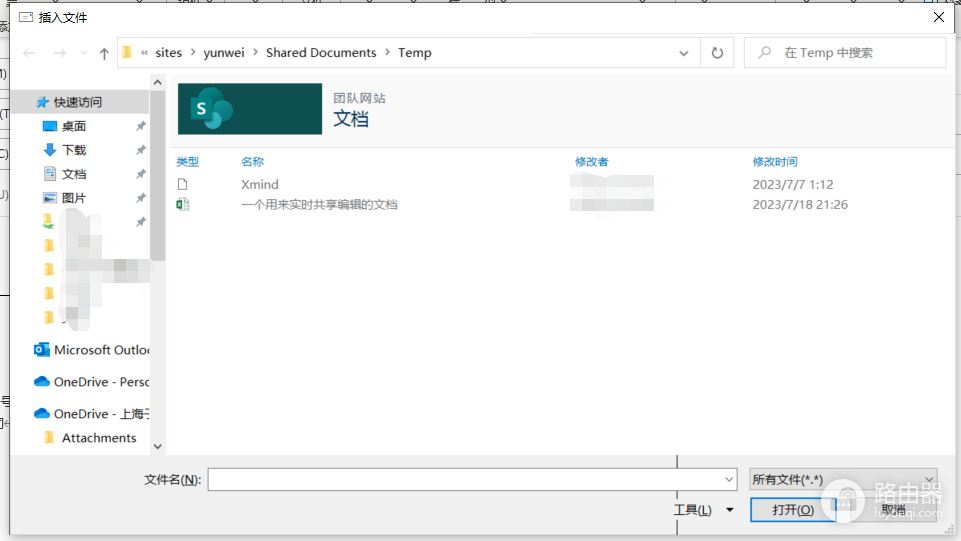
选择云端位置中的文件后,按窗口提示选择共享链接或副本。下图是经典Outlook的文件选择界面及选项示例。
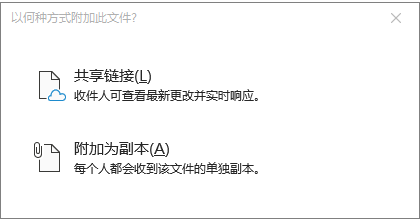
发送链接前,打开共享设置,按实际需要选择收件人可查看或可编辑,并确认对方有权访问。文件超过邮箱或组织限制,可上传到云盘分享链接,或者压缩后再按允许的大小发送。
附件添加失败,可确认文件仍在可访问的位置且网络连接正常。上传结束前不要发送。收到方打不开链接,可核对共享权限和所用账号。文件类型被组织阻止时,按管理员允许的方式分享。