腾讯文档怎样设置权限让成员只修改自己负责的内容
腾讯文档想让协作者只修改自己负责的内容,可在在线表格中把每个人的单元格范围单独保护,再为该范围配置指定成员编辑权限。整份文档的【可编辑】权限只能决定对方能不能改文档,不能阻止他改到别人的区域。将任务分成清楚的行、列或数据块,再用【保护所选范围】设置权限,才更贴合多人分工填写的场景。
腾讯文档设置权限让成员只修改自己负责的内容
1、选中需要限制的区域
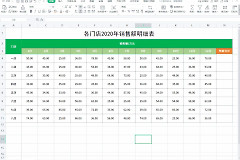
打开目标腾讯文档表格,先框选由某位成员负责的单元格。例如每人负责一行报名信息,就选中这一行的填写区。汇总公式、公共说明和负责人维护的列不要混进同一个保护范围,否则后续调整会不方便。
2、从数据菜单进入保护功能
选中区域后,点击工具栏的【数据】→【保护】。截图中保护按钮位于数据选项卡内,进入后可以对当前选区建立单独规则。
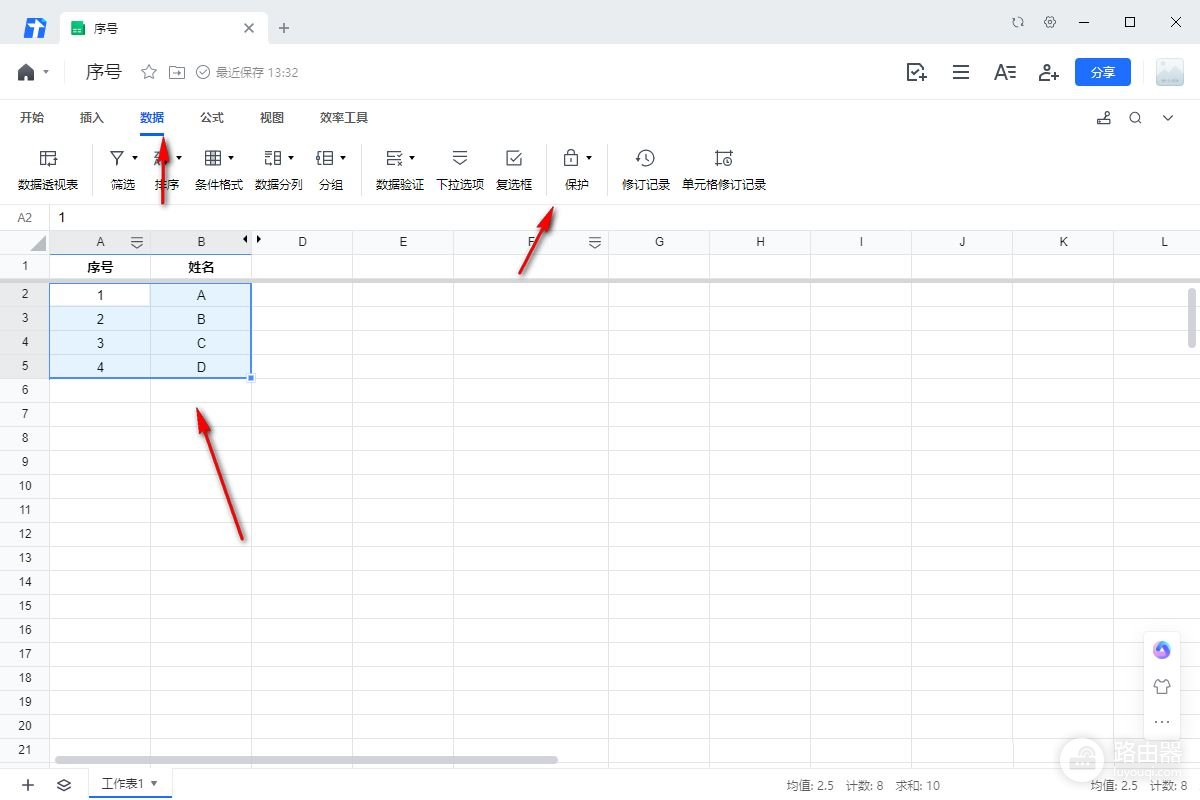
3、选择保护所选范围
打开【保护】菜单,选择【保护所选范围】而不是直接保护整个工作表。这样规则只作用在刚才框选的区域,其他成员负责的单元格可以继续按各自的权限设置。
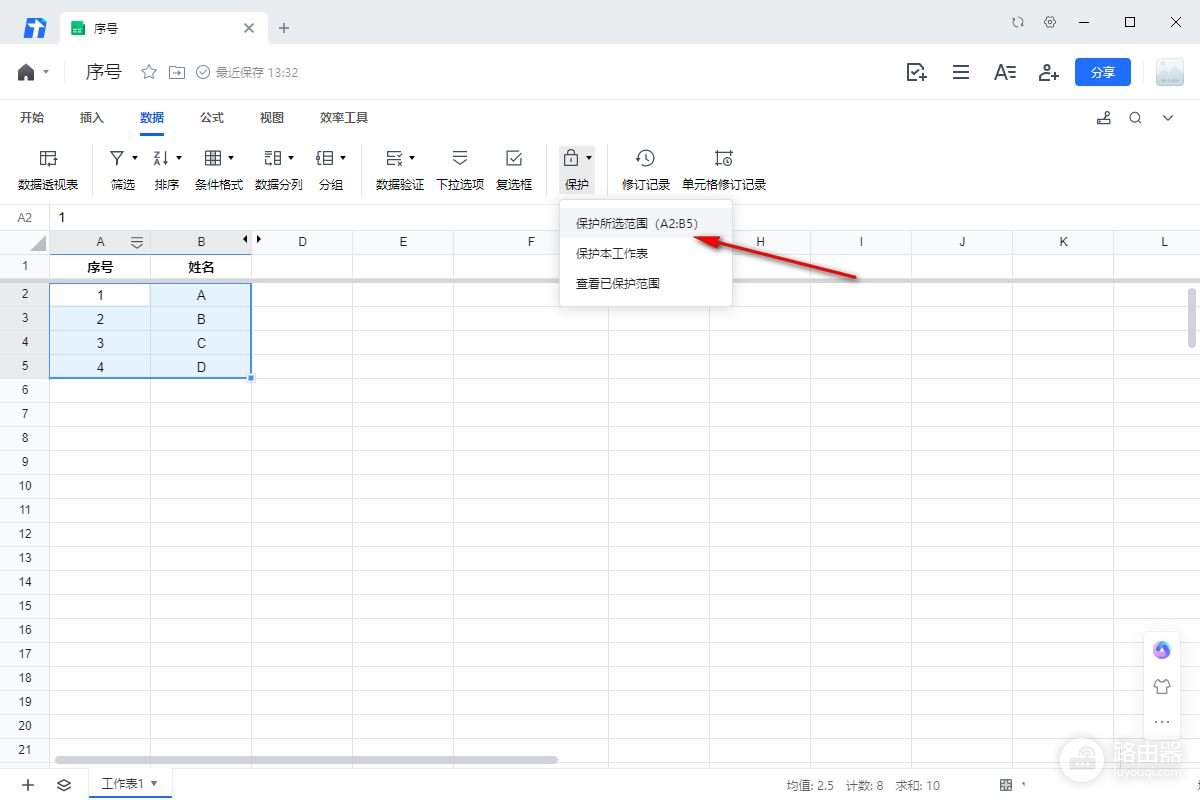
4、设置指定成员编辑权限
弹出的保护范围窗口提供【仅我可编辑】和【指定人可查看/编辑】等选项。要让某位成员填写自己的区域,就选择指定成员编辑权限,再把该成员加入允许编辑的人选。公共公式区可保留为仅自己可编辑,避免填写人员误改计算规则。
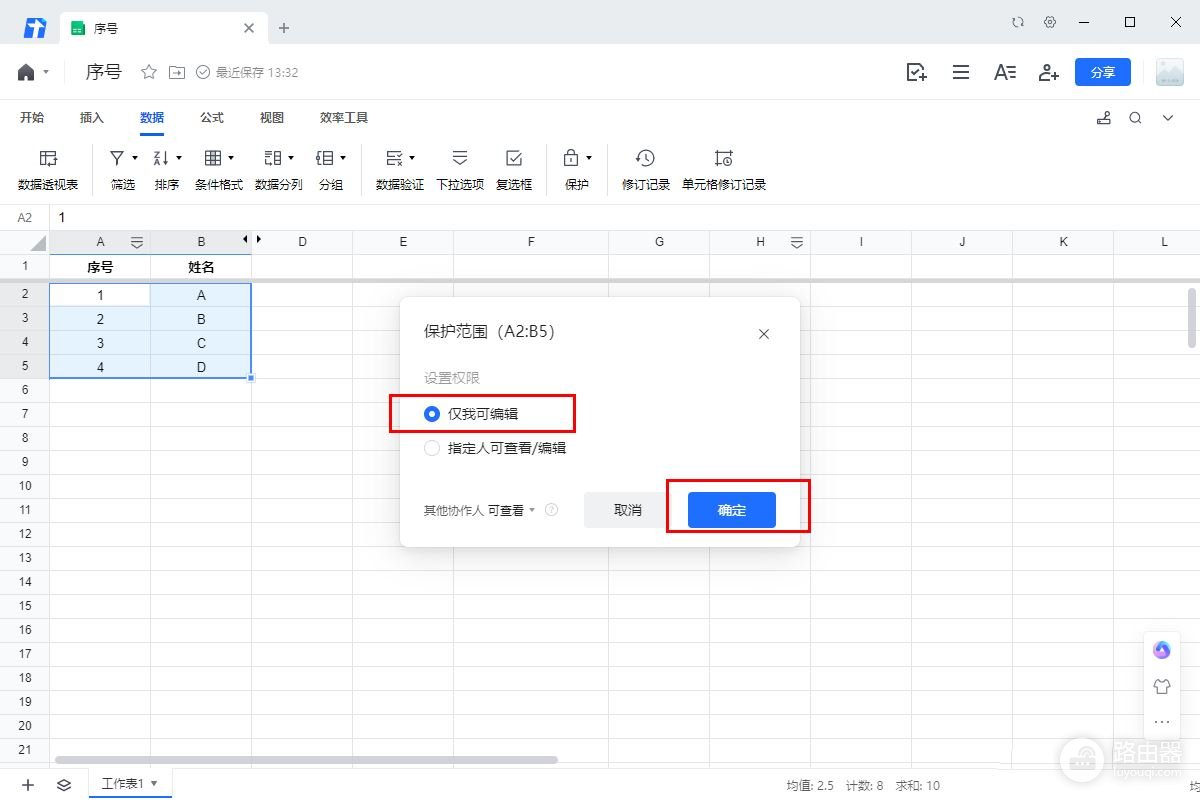
5、保存后确认保护状态
点击【确定】保存。设置成功后,已保护的数据区域会出现阴影显示,页面也会给出设置成功反馈。回到表格时逐块核对阴影范围是否与分工一致,发现范围选错应立即调整,不要等协作者开始填写才处理。
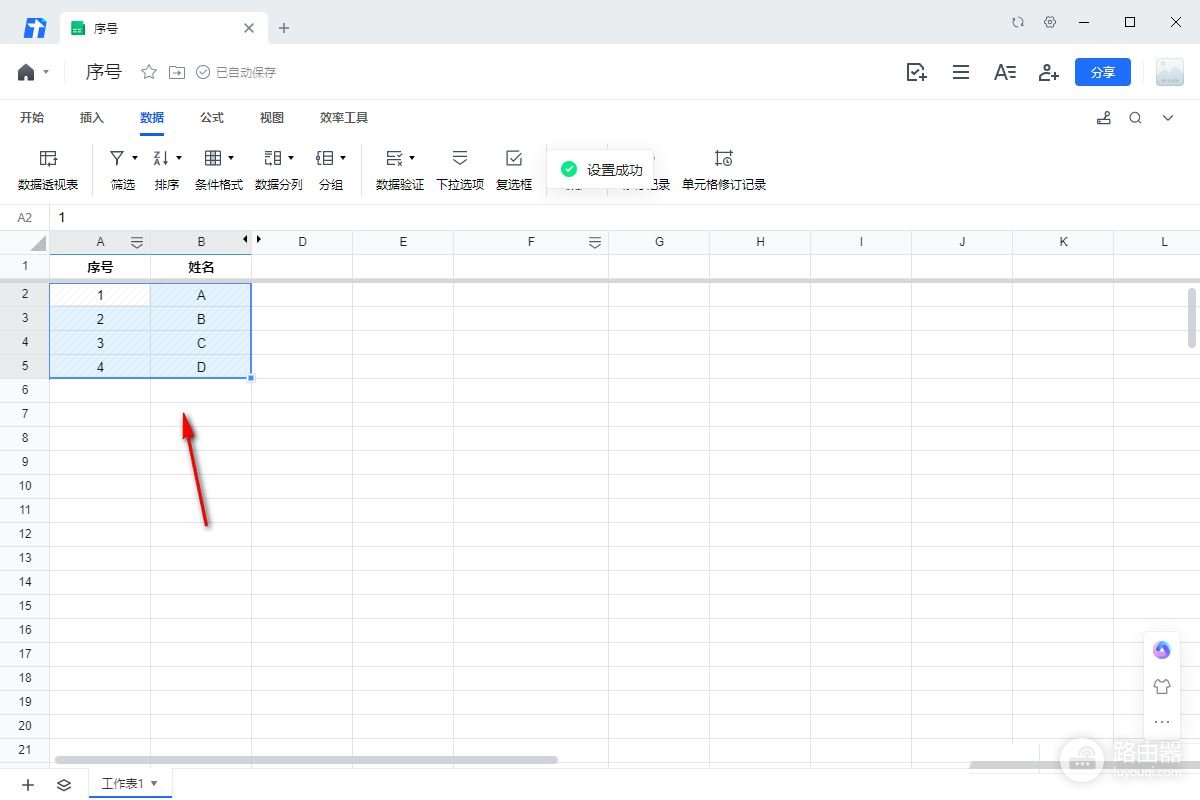
整表权限和区域权限如何配合
区域保护解决的是谁能修改某一块数据,文档分享权限仍决定谁能进入这张表。把协作者添加为可编辑成员后,再通过保护范围把每个人可写的区域分开。只需阅读进度的人不必拥有整表编辑权,可以保留只读权限。
- 每人填写独立的行或列时,为每一块建立对应保护范围并指定负责人。
- 公式、统计结果、说明文字等公共区域,设置为仅自己可编辑。
- 临时协作者完成任务后,移除其文档访问权限或调整对应保护范围。
设置后仍能改到别人的内容怎么办
核对误改的单元格是否真的被包含在保护范围里,再检查该范围是否设置了指定成员权限。区域没有覆盖完整、文档仍使用公开编辑链接,或成员被加入多个允许编辑范围,都会让限制失效。修正范围和成员名单后,用普通协作者账号测试一次,重点检查对方负责区能输入,其他已保护区域不能随意改动。
保护范围适合在线表格中按行列分工填写。成员需要修改其他区域时,应由管理者重新为该区域配置允许编辑人员。