word批量删除删除线内容怎么办?修订标记快速清理教程
在word文档的校对过程中,被删除的文字通常会以“删除线”的形式保留在修订记录中。如果此时需要将这些带有删除线的文字内容彻底移除,仅靠手动删除效率极低。这个问题的核心在于区分“修订标记”与普通的“字体删除线格式”,通过审阅工具的接受机制可实现快速清理。
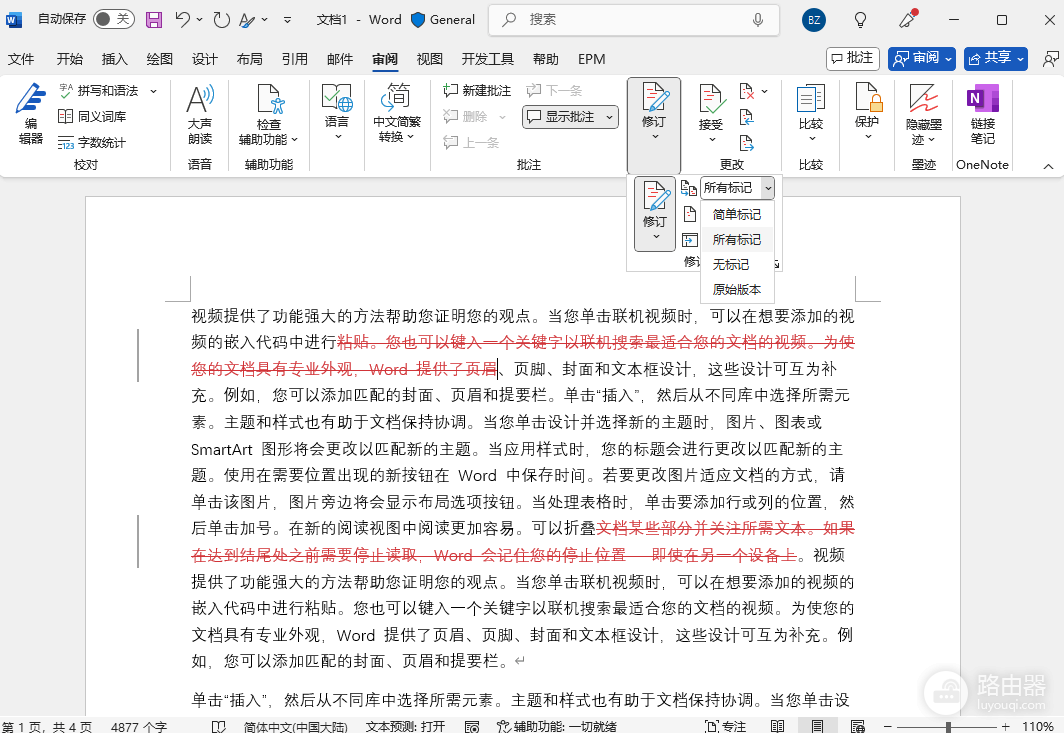
执行下述两个方案可根据不同场景彻底清除删除线文字。
一、 针对“修订模式”下的删除线
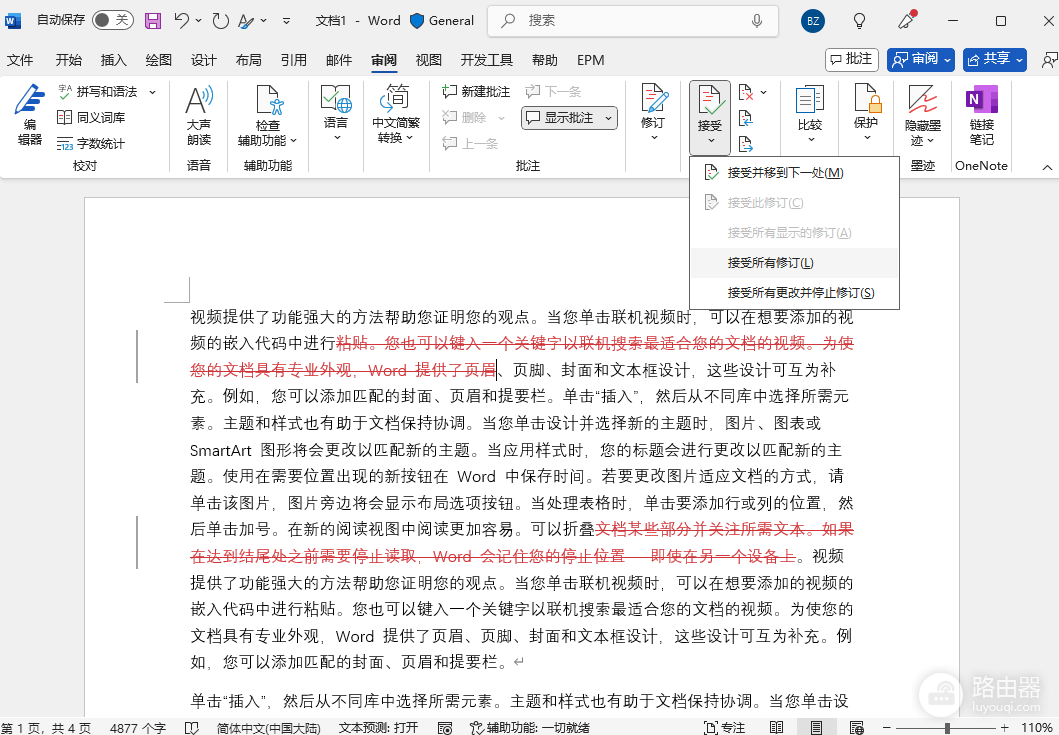
如果删除线是因为开启了“修订”功能而产生的红色或彩色标记,最直接的手段是接受所有更改:
1、进入审阅模式:点击word顶部导航栏的“审阅”选项卡。
2、接受所有修订:在“更改”分组中找到“接受”按钮,点击下方的倒三角箭头。
3、彻底删除内容:选择“接受所有修订”。
执行此操作后,word会默认所有被标记为“删除”的内容不再需要,从而将其从文档中物理删除,同时保留所有“新增”的内容。
二、 针对“普通字体格式”的删除线
如果删除线不是修订标记,而是用户通过快捷键或字体设置手动添加的普通删除线格式,需要利用“查找和替换”功能进行批量清理:
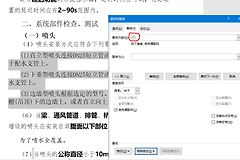
1、调出替换窗口:按下快捷键 Ctrl + H。
2、设置查找格式:
◆ 将光标停留在“查找内容”输入框(保持空白)。
◆ 点击左下角的“更多”,然后选择“格式”>“字体”。
◆ 在弹出的窗口中勾选“删除线”,点击确定。
3、批量删除:确认“替换为”输入框中没有任何内容(包括空格),直接点击“全部替换”。
三、 逻辑补充与风险预防
在执行批量删除前,建议先通过以下步骤进行视图确认,避免误删重要信息。
1、显示/隐藏切换:如果在“审阅”选项卡中将视图切换为“无标记”,虽然删除线内容消失了,但它们依然潜伏在文档底层。只有执行了“接受所有修订”,这些内容才会真正消失,从而减小文件体积并防止隐私泄露。
2、备份建议:在大规模执行“接受所有修订”之前,建议另存为一个备份版本。如果文档中包含多个校对者的修订,建议通过“审阅窗格”检查是否所有标记都确认无误。
通过“接受修订”或“格式查找替换”这两种方法,即可解决word文档中删除线文字堆积的问题。