word连字功能详解:提升文档排版质感的5种模式
在windows版word的“字体”高级设置中,“连字”功能主要用于优化西文字母组合的视觉表现。当某些特定的字母组合(如fi、ff、fl)并排出现时,它们的笔画可能会发生重叠或冲突。通过开启连字,word会调用字体库中的特殊合体字符来替换这些组合,使排版更具专业艺术感。
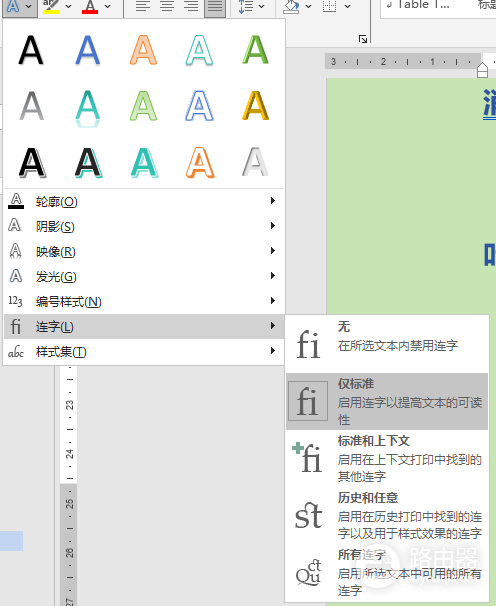
一、 连字选项的功能分类
word提供五种不同的连字策略,每种模式决定了系统对字母组合的处理深度:
1、无 (None):
●功能:完全禁用连字。所有字母保持独立,笔画之间互不干涉。
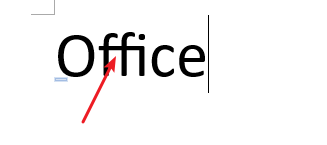
●示例:单词Office中的两个“f”是完全分开的,中间可能存在细微的空隙或视觉上的笔画冲突。

2、启用标准 (Only Standard):
◆功能:仅应用最基础的印刷规范,如常见的fi、fl、ff、ffi等组合。
◆示例:在fi组合中,字母f的横杠会与i的圆点自然连接,消除视觉上的挤压感。
3、标准和上下文 (Standard and Contextual):
◆功能:在标准连字的基础上,根据字母在单词中的位置及周围间距动态调整。
◆说明:如果某个组合在特定标点符号(如逗号)前显得过于紧凑,系统会自动判定是否需要断开此连字以保证易读性。
4、历史和任意 (Historical and Discretionary):
◆功能:启用古典印刷风格或装饰性极强的连字组合,通常用于模仿旧式书籍或高端设计。
◆示例:如st或ct之间带有弧形的连笔。这些组合在现代排版中不常用,但在艺术设计中非常出彩。
5、所有连字 (All Ligatures):
◆功能:开启字体文件中包含的所有连字规则,包括上述所有类型。
◆说明:此设置会最大限度地改变文字外观。如果使用的字体本身支持大量OpenType特性,文档会呈现出极其精致的装饰效果。
二、 核心操作环节
要调整此设置,请遵循以下路径:
1、选中文字:在word文档中选中需要优化的西文内容。
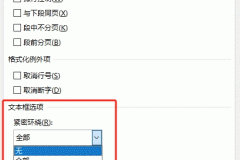
2、进入高级属性:按下 Ctrl + D 打开“字体”对话框,切换到高级选项卡。
3、设置连字:在“高级版式”部分的“连字”下拉菜单中选择对应模式。
三、 排版实战建议
1、字体支持:连字效果高度依赖于字体本身。如果使用微软雅黑等中文字体或简单的西文字体,可能观察不到任何变化。建议在Gabriola、Calibri或Constantia等支持OpenType特性的字体下测试。
2、适用场景:正式的论文、出版物建议选择“标准和上下文”;而邀请函、海报等设计类文档则可以尝试“所有连字”以增加艺术气息。