桌面图标消失没反应了怎么办
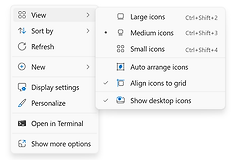
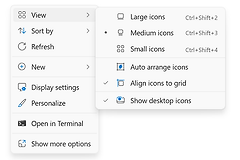
桌面图标突然消失,或图标还在却点不动。此时要区分是显示被隐藏、少了固定系统图标,还是桌面进程没有正常响应。右键桌面空白处打开【查看】,看看【显示桌面图标】是否已勾选。图标仍在但任务栏也迟钝时可从任务管理器重启Windows资源管理器即可。按这个顺序检查,通常不用急着重装系统。
所有图标一起消失,先把桌面显示打开
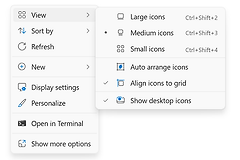
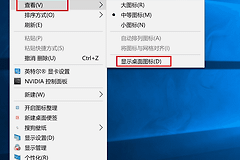
壁纸还在、文件夹和回收站却同时不见,常见原因是桌面图标显示被关掉。右键点击没有图标的桌面区域,选择【查看】→【显示桌面图标】。勾选后图标立即回来,说明内容没有被删除,只是暂时不显示。
- 壁纸仍在而图标全无,留意显示开关。
- 图标立即出现,内容仍在原位置。
- 恢复显示后测试一个可打开的对象。
这一步恢复的是当前桌面上的全部图标。恢复后打开一个普通文件夹和回收站,看看是否只是图标外观出现而实际点击仍无响应。
只少了此电脑或回收站,回到桌面图标设置
桌面上还有自己的文件和软件快捷方式,却找不到【此电脑】、【回收站】这类固定项目,处理位置不同。右键桌面进入【个性化】→【主题】,打开【桌面图标设置】,勾选要显示的系统图标后应用设置。
- 固定项目缺失时使用这里的设置。
- 应用快捷方式仍在,无需整体重建桌面。
- 位置异常再核对同步桌面。
勾回系统图标后不必重建其他快捷方式。勾选显示桌面图标后仍是一片空白时,打开文件资源管理器检查桌面文件夹的位置。同步桌面、切换个人与工作账户后,原来的文件可能在另一个桌面位置,核对文件夹后移动或恢复更稳妥。
图标显示却点不动,重启Windows资源管理器
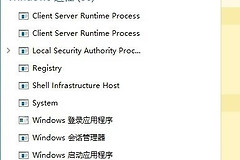
桌面图标无法选中,双击没有反应,任务栏或开始菜单也迟钝时,按Ctrl+Shift+Esc打开任务管理器。在【进程】中找到【Windows资源管理器】,右键选择【重启】。桌面和任务栏会短暂消失后重新载入,等待几秒后测试图标。
重启完成后,打开一个文件夹快捷方式和一个软件快捷方式。文件夹能打开而某个软件图标仍无反应,问题多半只在该快捷方式或原程序。右键打开其属性,看看目标位置是否还存在。程序被卸载、移动或磁盘盘符变化后,从实际程序位置重新创建快捷方式即可。
任务管理器里没有资源管理器时这样恢复
列表没有可重启的Windows资源管理器。请在任务管理器选择【文件】→【运行新任务】,输入 explorer.exe 后确认。桌面重新出现后,观察任务栏和开始菜单是否一并恢复,并回到桌面测试图标。
- 任务栏同步恢复,说明桌面进程已重新载入。
- 开始菜单仍卡住。保存工作后重启设备。
- 只影响某个入口时修复对应程序。
桌面、任务栏和开始菜单同时没有反应而任务管理器也难以打开,可以按Ctrl+Alt+Delete进入安全选项后启动任务管理器。保存正在编辑的文件后重启电脑,登录后观察第一次桌面加载的状态。问题紧接在显示器连接、驱动更新或异常关机后出现。针对该变化继续排查。
白纸图标和“图标消失”不是同一种情况
软件入口还在、双击仍能打开程序,但图标变成白纸或空白时,重点是图标显示异常而不是文件消失。保存正在进行的工作并重启资源管理器,观察图标是否恢复。大量空白图标反复出现时,可按系统提供的图标缓存排障流程继续处理,避免为了一个单独图标进行高级设置修改。

处理结束后,用一个文件夹、一个软件快捷方式和回收站做三次测试。三个对象都能打开,说明桌面显示和资源管理器已经恢复。只剩单个图标失败,针对那个快捷方式重建或修复对应程序即可。