Win10共享打印机0x00000709错误怎么处理
更新时间:2026-08-10 19:00
0x00000709常见于Win10连接共享打印机的过程中,不要一开始就反复添加设备。优先确认打印机所在主机能正常打印,主机没有休眠且两台电脑处于同一受信任网络。共享名称、网络发现和旧连接通常比“打印机本身坏了”更值得优先检查。
Win10共享打印机0x00000709错误怎么处理
1、在主机重新确认共享状态
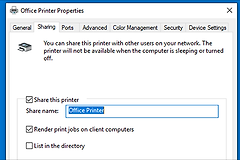
在连接打印机的电脑打开【打印机和扫描仪】,选中对应设备后进入打印机属性。在“共享”选项卡启用共享此打印机,记下简短的共享名称,并确认主机已经可以打印测试页。
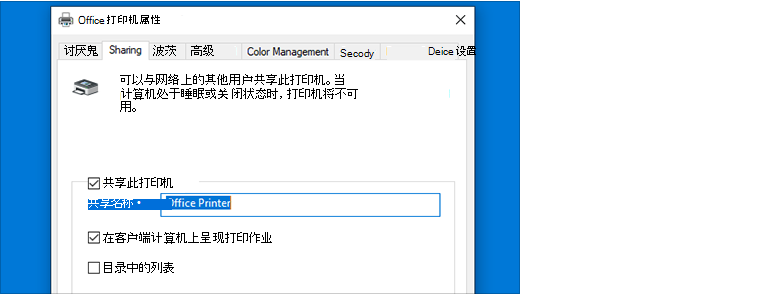
这张界面图对应主机的共享属性页。共享名称要在客户端连接时使用,主机关机、休眠或脱离网络时,客户端也无法使用该打印机。
2、让两台电脑彼此可见
将正在使用的家庭或办公网络设为专用网络,再打开网络发现和文件及打印机共享。客户端可在文件资源管理器地址栏输入 \主机名 测试能否访问主机。主机不可见说明网络连接或名称解析尚未恢复,应先处理该环节再回到打印机设置。
- 主机和客户端应连接同一个局域网。
- 共享名不要临时改动,改动后需按新名称重新连接。
- 凭据窗口出现后,输入主机上的有效账户信息。
Win10共享打印机怎么重新添加
客户端打开【设置—设备—打印机和扫描仪】,选择添加打印机。目标设备未出现在列表中,就进入手动添加,选“按名称选择共享打印机”,输入 \主机名\共享名。主机名无法解析,可根据实际情况改用 \IP地址\共享名,然后按提示安装。
系统提示找不到路径,应核对共享名的拼写,并确认主机仍在线。不要把设备显示名称和共享名称混用,客户端需要的是共享属性页中的共享名称。
- 路径可使用主机名,也可在名称解析异常时改用IP地址。
- 删除旧连接后重启客户端,再执行一次手动添加。
- 每次仅调整一个环节,方便定位实际故障点。
错误仍在时按连接链路排查
针对持续出现的0x00000709,可在客户端删除已经失败或过期的共享打印机,重启电脑后按手动路径重新添加。能够访问主机却在安装阶段失败,重点检查两端驱动是否兼容,并让主机端打印服务保持正常运行。每调整一个环节就重新连接一次,便于判断问题落在共享、网络还是驱动安装。
恢复后打印一张测试页。任务能够发送、队列没有持续报错且纸张正常输出,说明共享打印机已可用。