桌面图标变小怎么设置快捷键
更新时间:2026-08-10 16:12
桌面图标想变小,没有只靠键盘完成的固定快捷键。把鼠标移到桌面空白处,按住Ctrl并向下滚动鼠标滚轮,图标会连续缩小,向上滚动则会放大。这项操作只改桌面图标的显示大小,不会同时缩小任务栏、开始菜单或软件窗口。
桌面图标变小的Ctrl加滚轮设置
1、回到桌面空白处
按Win+D显示桌面,或关闭、最小化当前窗口。鼠标应停在没有图标的空白区域,避免滚轮被资源管理器、浏览器或其他软件接收。
2、按住Ctrl向下滚动
保持Ctrl不松开,向下滚动滚轮,图标会逐档缩小。看到桌面能放下更多项目、文件名仍能辨认时即可松开按键。图标过小,就按住Ctrl向上滚动几格恢复。
3、确认结果
松开Ctrl后,新大小会保留。双击、右键和拖动图标仍可正常使用,说明改变的是桌面的显示方式,不是文件本身。
没有滚轮,也能选小图标
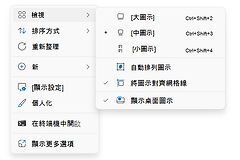
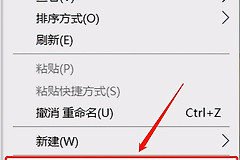
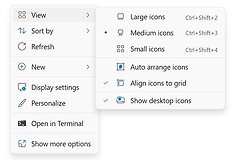
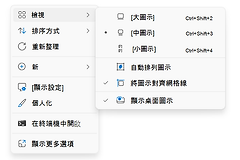
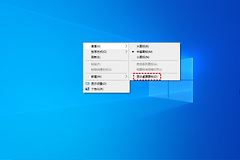
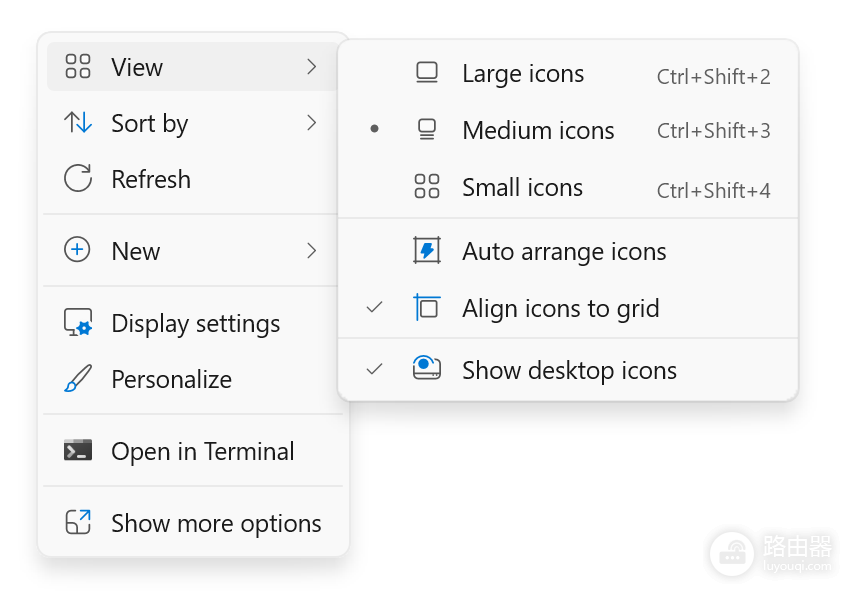
触控板没有可用滚轮,或只想使用固定档位,可以右键点击桌面空白处,打开【查看】,选择【小图标】。菜单还提供大图标和中等图标两个预设。
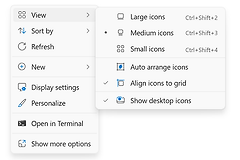
下图展示了右键菜单的【查看】子菜单。Small icons对应小图标,右侧的Ctrl+Shift+4是菜单显示的快捷键提示。菜单下方还能看到自动排列和网格对齐选项。
图标缩小后,怎样保持排列整齐
桌面出现更多空位后,图标位置可能显得分散。右键桌面打开【查看】菜单,可以结合两个选项整理:
- 【自动排列图标】会把图标按系统顺序排好,适合不需要自行摆放位置的桌面。
- 【将图标与网格对齐】会让拖动后的图标落在整齐的网格上,适合想自己安排位置的人。
这两个选项只影响图标排列。缩小、放大、自动排列都不会删除桌面文件,也不会改变文件夹中的实际内容。
显示缩放与桌面图标要分开处理
只有桌面文件和快捷方式变小,可使用Ctrl加滚轮或【查看】菜单恢复。开始菜单、任务栏、浏览器文字和软件界面也一起变小时,问题更可能来自显示缩放或分辨率。
- 仅桌面图标大小不对,回到桌面后重新按住Ctrl滚动,或选择【查看】→【小图标】、中等图标或大图标。
- 整个界面都变小或变大,打开【设置】→【系统】→【显示】,检查缩放和显示分辨率后再调整桌面图标。
- 接入外接显示器或通过远程桌面使用电脑,先确认正在调整的是对应屏幕的显示设置。
外接显示器、远程桌面或分辨率变化后,也值得先检查显示设置。记住判断方法即可:只想让桌面图标变小,Ctrl加向下滚轮最快。没有滚轮就右键桌面,在弹出的菜单中选择【小图标】。两种方法都能随时反向操作恢复大小。