桌面图标变小没反应了怎么办?恢复大小并排查快捷方式
更新时间:2026-08-28 18:46
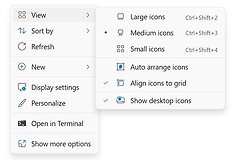
桌面图标变小又点不开,要分别确认图标大小是否被误调,以及快捷方式或桌面进程是否失去响应。右键桌面空白处进入【查看】,把图标改为【中等图标】或【大图标】。恢复后双击一个常用图标,测试结果会指出后续应检查显示、快捷方式还是桌面进程。
桌面图标变小怎样恢复
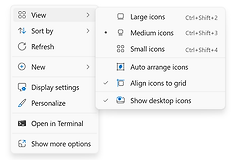
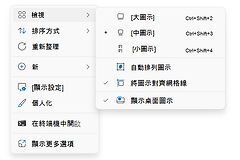
Windows的桌面右键菜单提供【大图标】【中等图标】和【小图标】。图标突然缩小时,选择前两项之一即可恢复,不必修改屏幕分辨率。按住Ctrl滚动鼠标滚轮也能改变大小,向上滚动会放大图标,向下滚动会缩小。
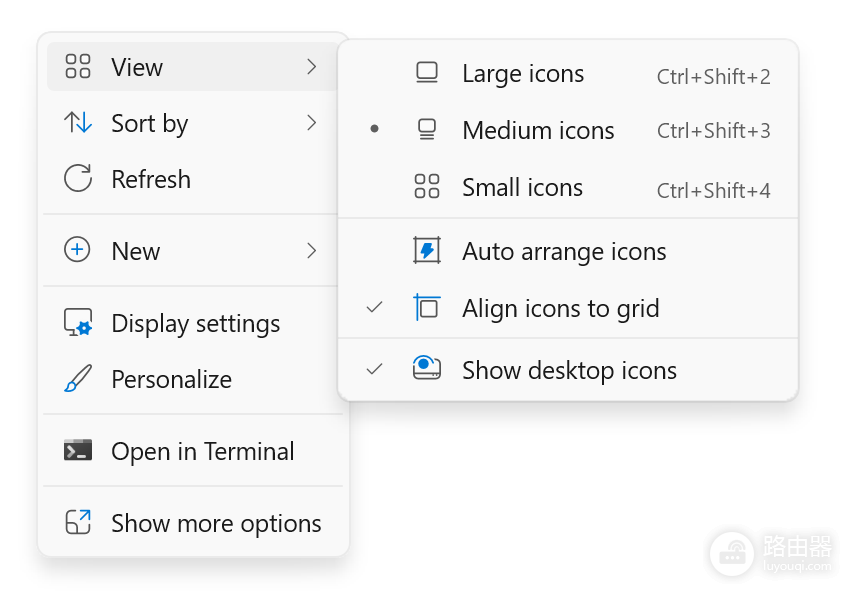
桌面看起来没有图标时,在【查看】里确认【显示桌面图标】处于勾选状态。勾选后图标重新出现,说明它们只是被隐藏,并非文件或程序被删除。
单个桌面图标打不开的处理
单个图标双击没有反应,检查它是否还是有效的快捷方式。从开始菜单或原文件位置找到对应程序,确认程序本身能打开后,删除桌面上的旧快捷方式并重新创建一个。
- 程序快捷方式可从开始菜单找到应用后拖到桌面。
- 文件或文件夹的快捷方式可通过【显示更多选项】→【发送到】→【桌面(创建快捷方式)】建立。
- 也可以在桌面空白处右键,选择【新建】→【快捷方式】,再按提示指定目标。
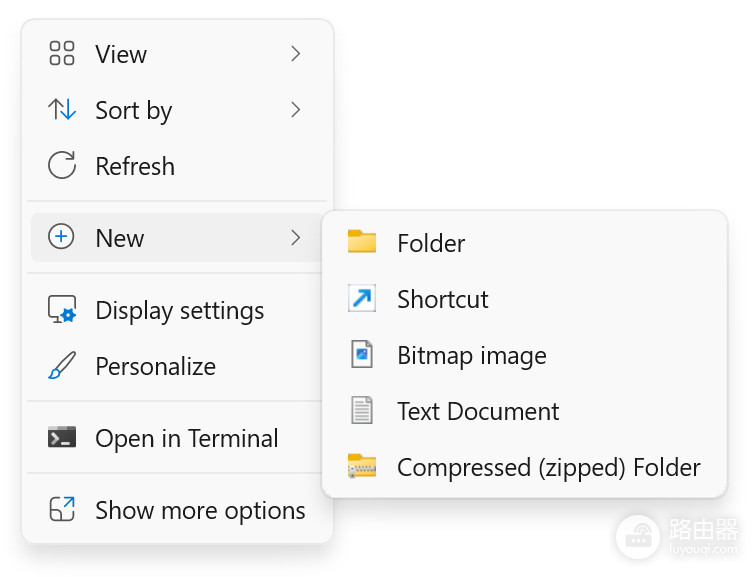
新图标创建后立即双击测试。新图标能打开而旧图标不能打开,只需清理旧快捷方式。程序安装目录和原始文件不应随意删除。
全部桌面图标无法打开的处理
大小已正常而所有图标双击都没有反应,可以按Ctrl+Shift+Esc打开任务管理器,找到【Windows资源管理器】后选择重新启动。桌面和任务栏会短暂刷新,恢复后测试一个常用程序。
资源管理器恢复后,图标能选中却仍无法双击,就用键盘选中图标后按Enter试一次,并检查鼠标左键和双击是否能在其他窗口正常使用。桌面持续空白、任务栏也失去响应或所有程序都无法启动时,记录近期安装的软件和报错,再继续做系统层面的排查。