Windows桌面图标消失怎么办?Windows右键没反应怎么恢复
Windows桌面图标消失时,不要把“图标被隐藏”和“桌面无法响应”当成同一件事。桌面空白处右键还能打开时,优先检查视图里的显示桌面图标。只缺少此电脑或回收站等默认图标时,进入桌面图标设置恢复。右键菜单根本不弹出,或桌面同时无法操作时,从任务管理器重启Windows资源管理器更合适。
Windows桌面图标全部消失时怎样显示
1、检查显示桌面图标是否被关闭
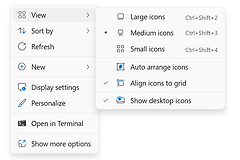
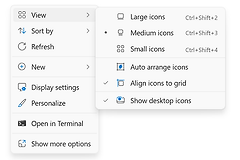
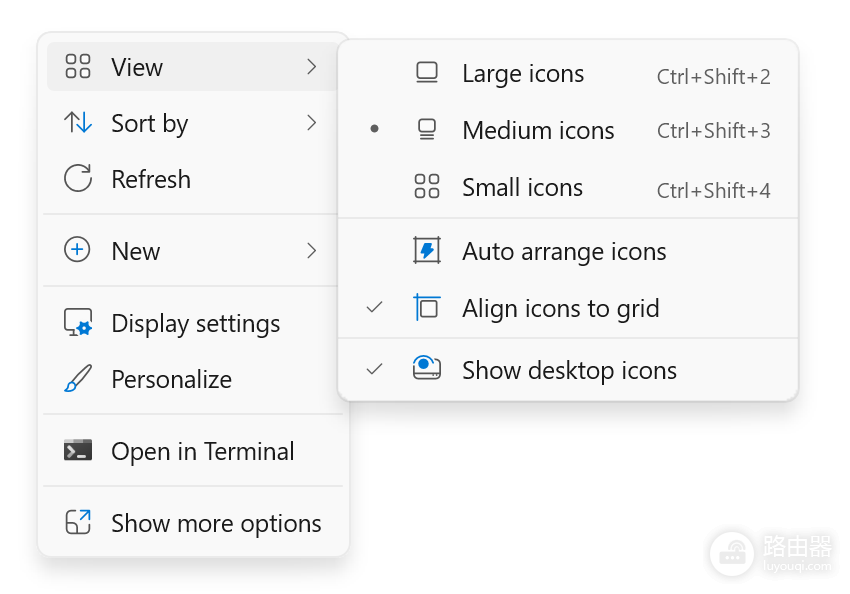
在桌面空白处右键单击,选择视图,检查显示桌面图标是否带有勾选。取消该勾选会暂时隐藏所有桌面图标,重新选中同一项就能再次显示。设置后观察回收站、此电脑和普通快捷方式能否一起出现。右键菜单和图标都恢复时,通常不需要继续重启资源管理器。
2、恢复缺少的Windows默认图标
桌面上仍有其他程序快捷方式,只是此电脑、回收站或网络不见时,打开个性化中的主题设置并进入桌面图标设置。勾选希望显示的默认图标后确认,再返回Windows桌面检查。这个操作处理的是默认图标的显示选择,不会替代普通快捷方式或桌面文件本身的恢复。
Windows右键没反应时怎样重启资源管理器
桌面右键没有反应时,按Ctrl加Shift加Esc打开任务管理器,不依赖桌面菜单。找到Windows资源管理器后右键单击并选择重启。桌面和任务栏会短暂消失后重新加载。加载完成后,先在桌面空白处测试右键菜单,再确认图标是否重新可见。只有右键已恢复而个别系统图标仍缺失时,再转到桌面图标设置。
任务管理器中没有Windows资源管理器时,选择文件 → 运行新任务,输入explorer.exe并按Enter。资源管理器启动后检查桌面、任务栏和右键菜单的状态。若此时图标和任务栏都能重新出现,说明桌面外壳已重新加载。若只需要先使用桌面上的文件,可以直接从文件资源管理器进入桌面文件夹。
Windows桌面图标没回来时如何访问文件
图标暂时还没恢复但急需桌面文件时,打开文件资源管理器,在左侧导航窗格选择桌面。这样可以先找到、打开或复制放在桌面文件夹中的文件。能够在文件资源管理器看到文件,只表示桌面文件夹仍可访问,并不表示桌面图标显示已经恢复。随后按实际现象继续检查显示图标、默认图标设置或资源管理器状态。