桌面图标消失不能打开怎么办
桌面图标突然不见,或图标留在桌面却双击没有反应,不必立刻重装系统。下方任务栏仍可用,问题多在图标显示开关或系统图标设置。三者一起空白,恢复Windows资源管理器更有效。恢复显示却仍不能启动,可从快捷方式和文件关联排查。
桌面图标消失只剩壁纸,打开图标显示开关
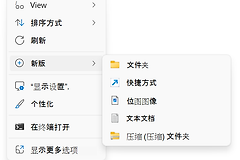
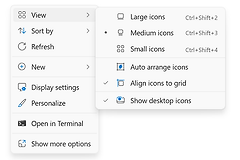
在桌面空白处右键,选择【查看】→【显示桌面图标】。该选项没有勾选,桌面的文件、文件夹和快捷方式会一起隐藏,内容并未删除。勾选后,图标会回到桌面。
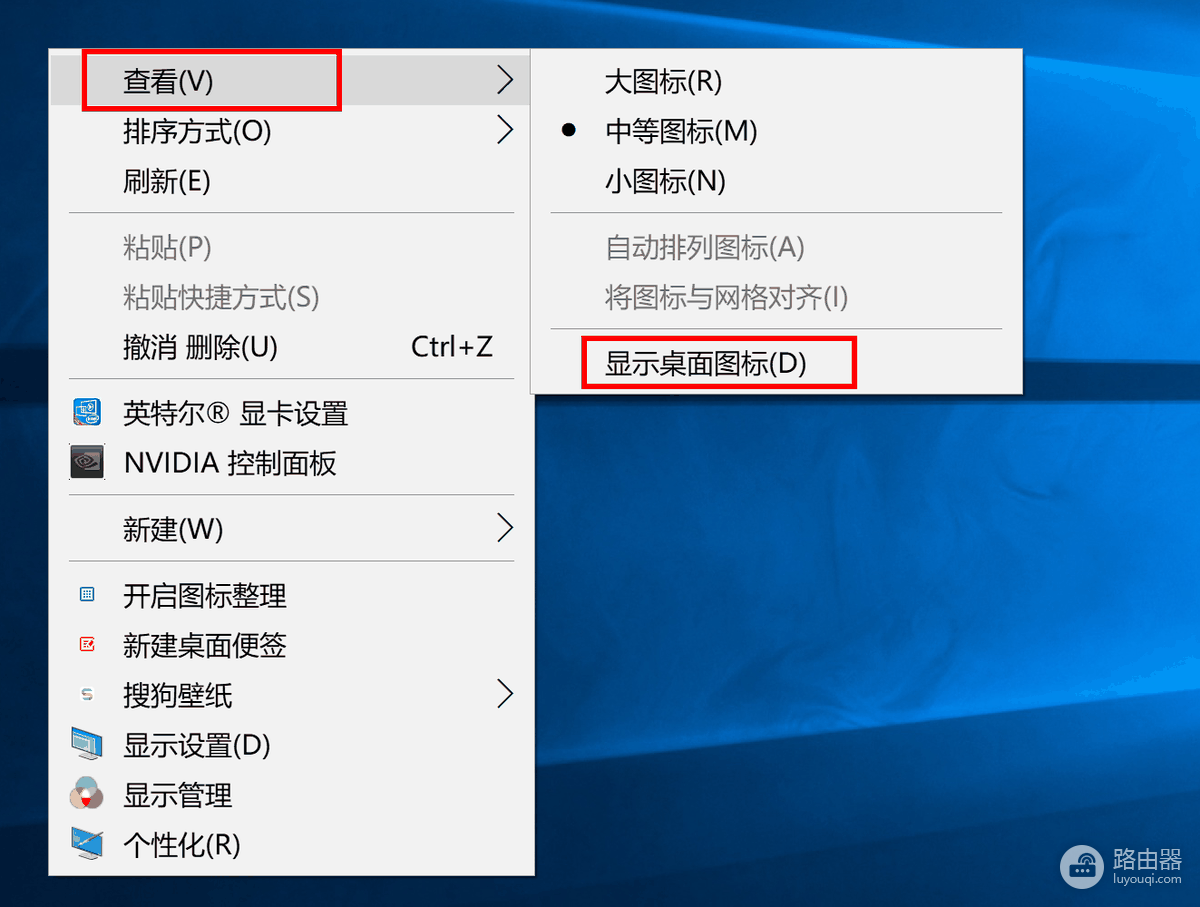
画面仍无变化,分辨缺失的是普通快捷方式,还是【此电脑】、【回收站】等系统图标。两类图标的恢复入口不同,反复切换显示开关不能替代系统图标设置。
只少了此电脑或回收站,恢复系统图标
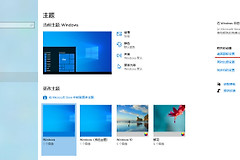
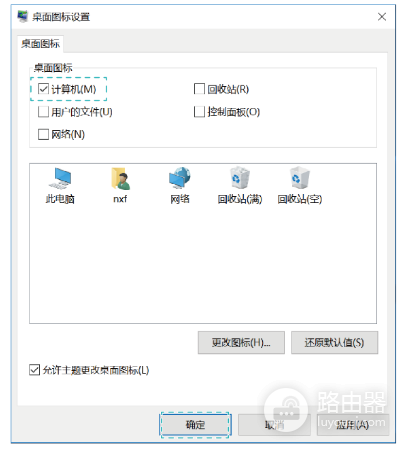
【此电脑】、【回收站】和【网络】属于系统图标,不是普通快捷方式。在空白区域右键后,依次打开【个性化】→【主题】→【桌面图标设置】。Win11的设置页面布局可能不同,找到【桌面图标设置】即可继续。
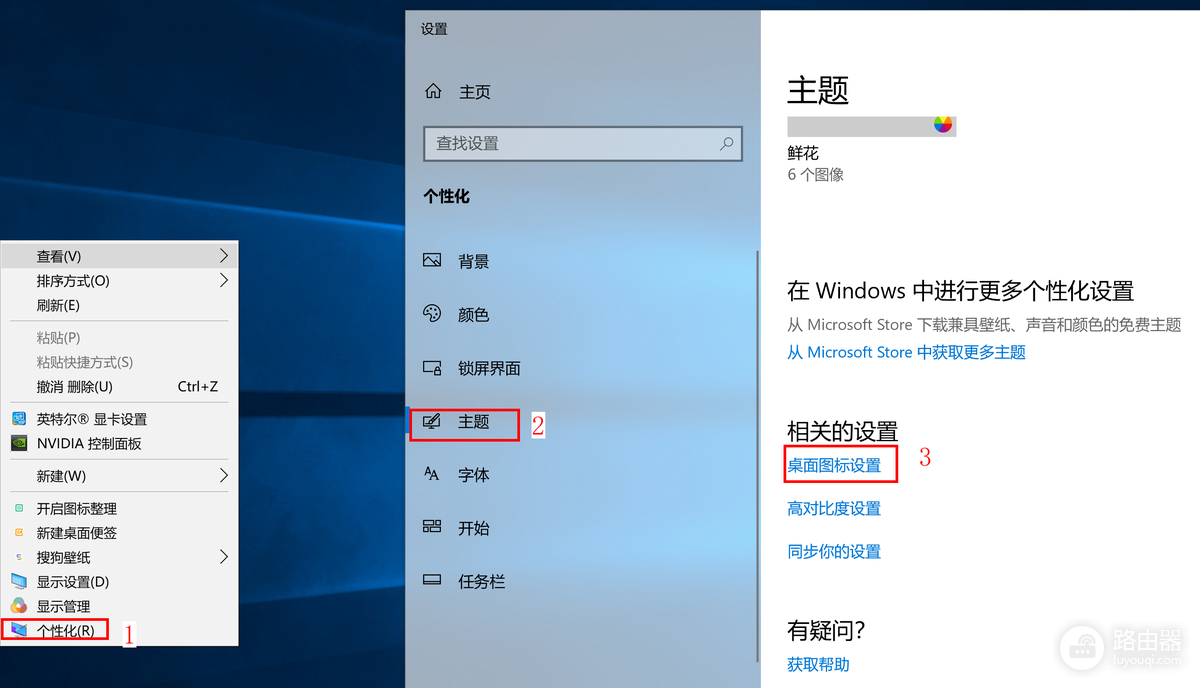
在窗口中勾选需要显示的项目,点击【应用】或【确定】。相应项目显示后,回到桌面核对右键和双击是否正常。它仍未显示,就看【显示桌面图标】是否保持勾选。
桌面和任务栏一起消失,重新启动资源管理器
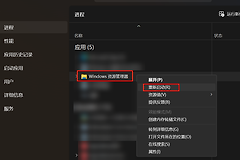
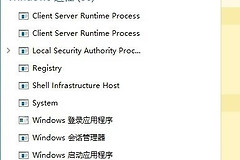
开始菜单、图标和下方任务栏同时空白、卡住或没有响应,多为Windows资源管理器没有加载完成。按 Ctrl + Shift + Esc 打开任务管理器,在【进程】中找到【Windows资源管理器】,选择【重新启动】。屏幕会短暂闪烁,桌面外壳重新加载后留意任务栏和图标。
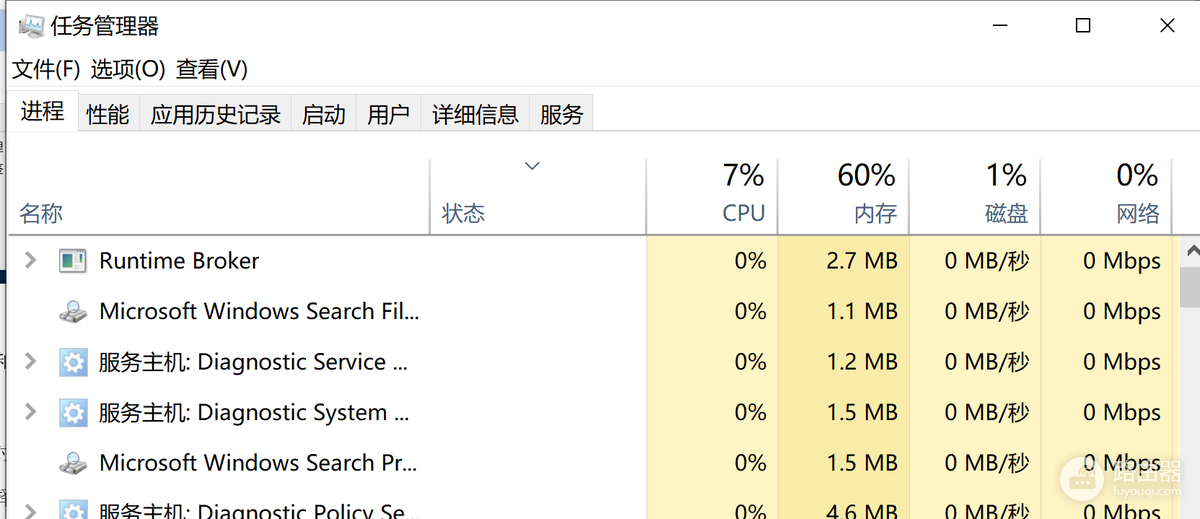
找不到Windows资源管理器
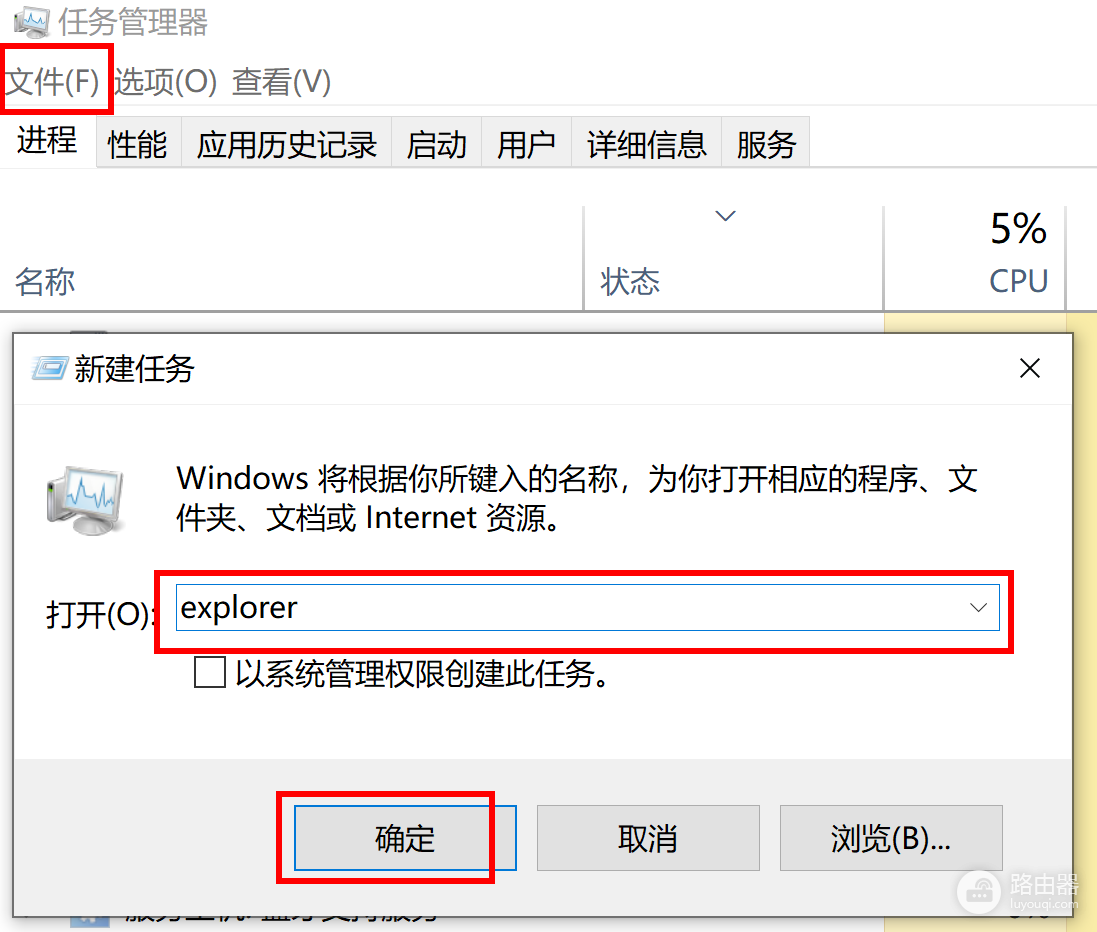
在任务管理器顶部选择【文件】→【运行新任务】,输入 explorer.exe 并确认。恢复后,打开一个文件夹和一个常用程序,核对恢复的不只是壁纸而是完整的桌面功能。
图标仍在但双击打不开,区分是输入还是快捷方式问题
右键能打开而双击无效
排查鼠标或触控板的双击设置。
只有一个程序失效
核对快捷方式的目标位置。
右键图标选择【打开】。右键可以打开、双击无效,调节鼠标或触控板的双击设置,并用文件夹图标测试。所有图标都出现同样现象,问题更可能在输入设备或桌面会话。只有一个程序失败,从该程序的快捷方式入手。
右键该程序图标,选择【打开文件所在的位置】。桌面快捷方式只保存目标程序的位置,软件卸载、移动磁盘或更新后,旧图标仍会保留,但目标文件可能已经不存在。找到主程序后重新创建快捷方式。目标文件不存在,修复或重新安装该软件。
某一类文档双击后弹出“选择打开方式”,为该文件类型重新指定正确的应用。不要下载来源不明的“修复工具”,也不要为了处理 .exe无法启动而随意改注册表。
空白图标和找不到桌面文件,采用对应分流
白纸或空白方块
处理图标缓存。
桌面文件缺失
查看回收站和OneDrive位置。
白纸、空白方块或大面积错乱的显示在资源管理器重启无效后,可处理图标缓存:结束资源管理器,删除本机的图标缓存文件,运行 explorer.exe 让Windows重建缓存。关闭正在使用的程序,再观察图标是否恢复,避免把缓存重建中的短暂状态误认为故障。
丢失的是桌面文件而非图标,就查看回收站和文件资源管理器搜索结果。使用OneDrive同步桌面的设备,展开OneDrive中的【桌面】文件夹,查看文件是否被同步到其他位置。选定目标文件夹后,通过【位置】选项恢复正确位置,避免同名旧文件覆盖回来。
恢复后的核验方法
| 测试对象 | 正常表现 |
|---|---|
| 文件夹、常用软件、文档 | 都能双击打开 |
| 重启电脑后的桌面 | 图标仍保留 |
依次打开一个文件夹、一个常用软件和一个文档。显示、右键菜单、双击启动和重启后的保留状态均正常,说明问题已经解决。每次开机都重复消失,备份桌面文件,留意近期安装的桌面整理软件、系统更新和磁盘状态。只有个别程序失效,针对该程序修复或重装即可。