设备管理器怎么调出来?搜索、运行和计算机管理入口
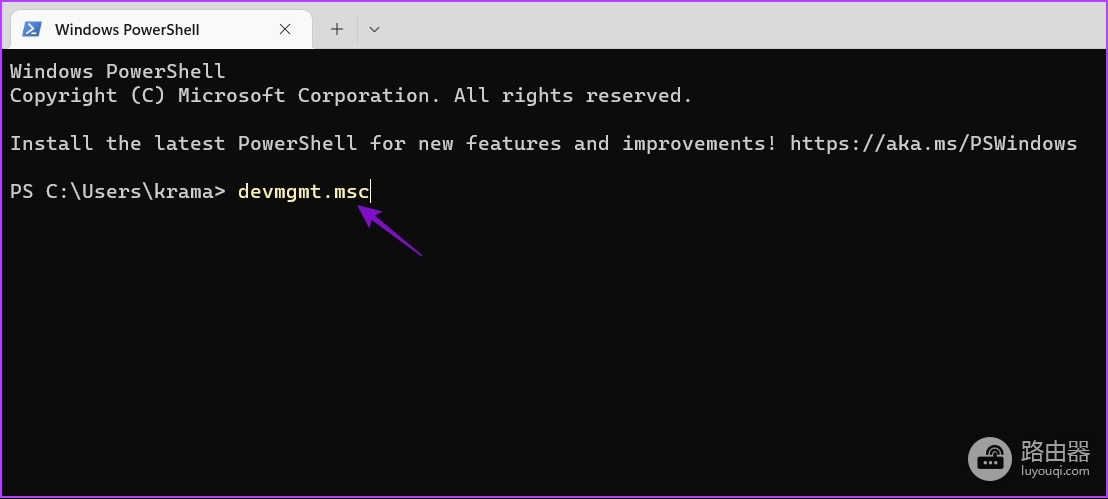
设备管理器最方便的打开方式是按 Win+R,输入 devmgmt.msc 后按回车。窗口出现后能看到【显示适配器】【网络适配器】【蓝牙】等分类,说明已经进入正确的系统工具。忘了命令也没关系,开始菜单搜索和【计算机管理】都能进入。
用运行窗口直接打开设备管理器
1、输入命令
按 Win+R 调出【运行】窗口,在输入框键入 devmgmt.msc,点击【确定】或按回车。这个命令打开的是系统自带的设备管理器,不需要另外下载安装程序。
2、确认窗口内容
打开后,左侧会按硬件类别列出设备。网卡可在【网络适配器】中查找,显卡在【显示适配器】中,声卡和耳机相关项目多在【声音、视频和游戏控制器】中。点开类别左边的小箭头,就能看到具体设备名称。
搜索和计算机管理也是现成入口
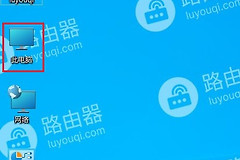
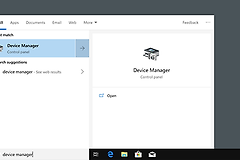
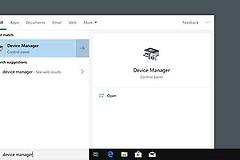
点击开始菜单,直接输入“设备管理器”,从搜索结果打开即可。微软的说明还提供了另一条路径:在文件资源管理器中右击【此电脑】→【管理】,再从【系统工具】中选择【设备管理器】。已经打开资源管理器时,走这条路径很顺手。
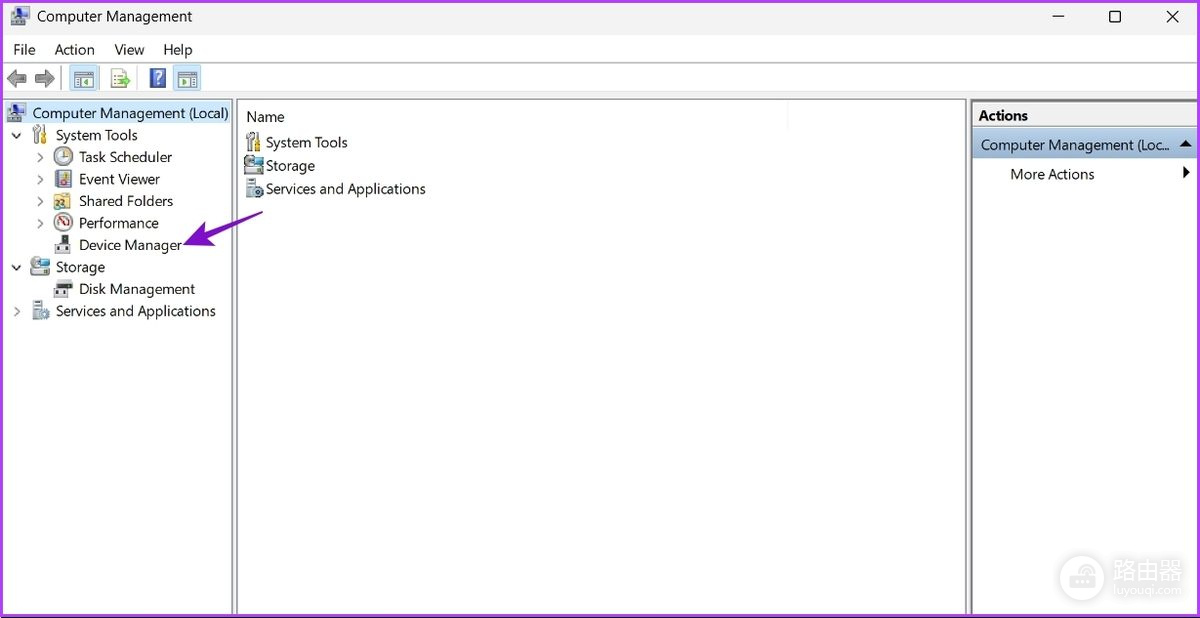
【计算机管理】窗口的左侧栏会显示【系统工具】。展开后点击【Device Manager】,右侧区域就会切换到设备列表。界面文字可能随系统语言显示为英文或中文,位置和作用相同。
看到黄色感叹号,先查看设备状态
设备名称旁边出现黄色感叹号,代表Windows已识别到该设备有问题。双击该设备,打开【属性】窗口,重点查看【常规】页里的设备状态和提示内容,再决定是否更新驱动、重新启用设备或检查外接设备的连接。
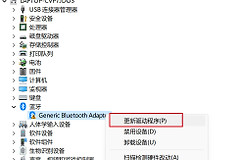
不要看到感叹号就立刻卸载驱动。无线网卡、蓝牙适配器和显卡都可能有同类名称,先核对设备名称和当前故障,再做改动更稳妥。新插入的硬件没有显示,可在设备管理器顶部菜单中选择扫描检测硬件改动。列表仍无变化,就检查数据线、电源、接口和驱动安装情况。
确认已经打开成功
能展开目标类别、找到需要处理的设备,并且双击后能打开【属性】窗口,就表示设备管理器已正常调出。只查看硬件状态,到这一步即可。要更新、禁用或卸载驱动,建议记下原设备名称和错误提示。完成后重新打开设备管理器确认感叹号是否消失,再测试网络、声音或显示等实际功能。