文件资源管理器被删了怎么恢复?先找回入口再处理打不开
更新时间:2026-08-04 14:01
文件资源管理器图标不见了,先按Win+E。窗口能够打开,说明系统组件没有被删除,问题只是任务栏、开始菜单或桌面入口丢失。Win+E没有反应,或桌面和任务栏一起消失,按任务管理器重启资源管理器的路径处理。
文件资源管理器入口恢复
打开文件资源管理器窗口后,右键任务栏上的文件夹图标,选择固定到任务栏。开始菜单没有入口时,搜索【文件资源管理器】,将搜索结果固定到开始菜单或任务栏。桌面需要【此电脑】图标,可在桌面图标设置中重新勾选。上述操作只恢复入口,不会重新安装系统组件。
任务管理器重启Windows资源管理器
1、找到资源管理器进程
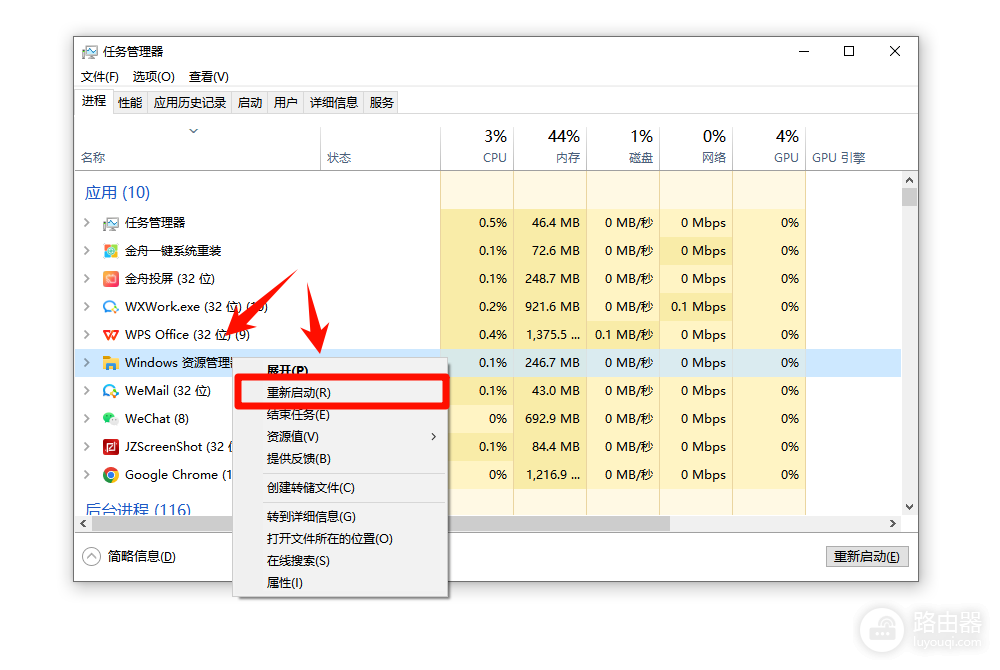
按Ctrl+Shift+Esc打开任务管理器。在进程列表中找到【Windows资源管理器】,右键选择【重新启动】。桌面和任务栏会短暂刷新,随后测试Win+E是否能打开文件夹窗口。
2、进程列表没有资源管理器
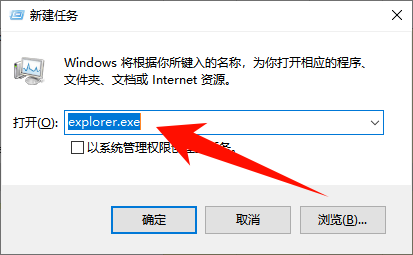
在任务管理器运行新任务,输入explorer.exe并确认。出现桌面、任务栏或文件夹窗口,表示资源管理器进程已经重新载入。
确认恢复并处理反复崩溃
- 按Win+E能打开文件资源管理器。
- 任务栏的固定图标能再次启动窗口。
- 能浏览本地文件夹并打开一个普通文件。
反复卡死要记录触发位置。打开某个网络位置或外接盘才出问题,可断开该位置后测试。右键桌面或文件夹就无响应,可排查最近添加的右键菜单扩展。系统更新后仍不稳定,可使用Windows的系统文件检查与恢复功能。重置或重装放在最后,并先备份桌面和文档中的重要资料。
文件夹窗口能打开却只在某个目录卡住,先回到【此电脑】测试其他本地磁盘。只有单个目录异常,问题可能与该位置的文件、缩略图或网络连接有关。所有本地目录都无法访问,再按系统修复路径继续处理。不要把explorer.exe当成普通软件卸载,也不要用来源不明的可执行文件覆盖系统目录中的同名文件。