打印机驱动和电脑端口绑定:装好驱动仍不能打印怎么办
更新时间:2026-11-04 18:54
打印机驱动和电脑端口必须匹配。驱动负责把文档转换成设备能识别的数据,端口负责把任务送到USB、网络地址或共享主机。驱动已经装好、任务却停在队列里,先看这台打印机实际怎样连接,再到Windows检查它使用的端口。
打印机驱动和电脑端口绑定前先识别连接方式
USB打印机开机后应直接接到电脑。Windows会识别多数本地设备。网络打印机需要与电脑处在可访问的网络中,先从设备面板、路由器或网络配置页记下当前IP。共享打印机应使用共享主机提供的连接,不应被当作独立的网络打印机添加。
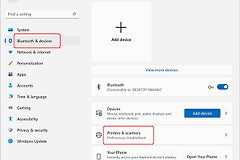
打开【设置】→【蓝牙和设备】→【打印机和扫描仪】,查看设备是否已列出。列表没有目标设备就选择添加设备。系统搜索不到时,点“未列出我需要的打印机”进入手动添加。设备出现后,通过Windows更新检查对应驱动是否有更新。
在属性窗口核对端口
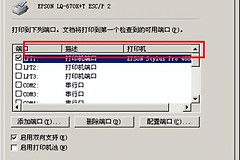
从目标打印机的管理页打开【打印机属性】,切换到【端口】。USB直连设备应勾选电脑识别到的USB00x端口。网络设备应勾选指向当前设备地址的标准TCP/IP端口。FILE:、PDF虚拟端口或其他设备端口被选中,任务就不会送往目标打印机。
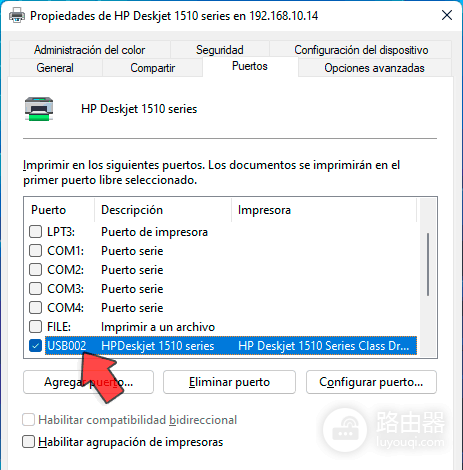
端口页左侧的复选框标出当前使用项。图中的USB002是本机直连端口示例。网络打印机应查看端口所填IP是否与设备当前地址相同。设备更换网络或重新获得地址后,旧端口可能还保留旧IP,需要新建或配置正确的标准TCP/IP端口,再把它设为当前端口。
用测试页确定下一步
保存端口设置后,从打印机属性发送测试页。纸张正常输出表示端口、驱动和基本通信已经连通。测试页成功而应用文档失败,问题转到应用选择的打印机、纸张设置或暂停队列。
- USB设备没有被识别,可换一个电脑USB端口并重新插紧数据线。
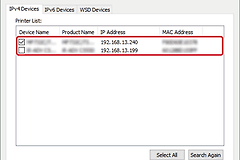
- 网络设备显示脱机或任务卡住,检查端口地址与设备当前IP,并确认电脑可以访问该设备。
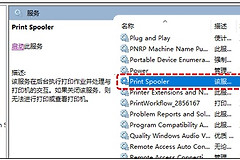
- 设备始终找不到,可重启【打印后台处理程序】,再在设备管理器更新或重新安装驱动。
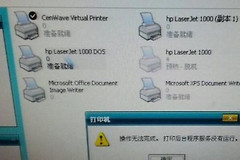
测试页仍然没有输出。保留队列状态和报错信息,再判断问题落在何处。这样能分清问题来自连接、设备识别还是后台服务,避免反复卸载驱动却错过真正的故障点。