win10/win11驱动程序WUDFRd加载失败怎么办?视频花屏修复教程
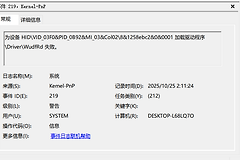
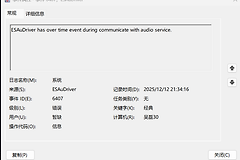
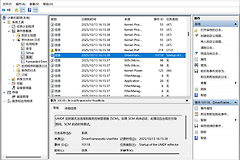
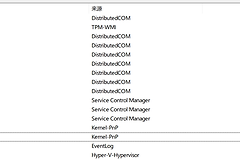
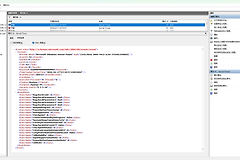
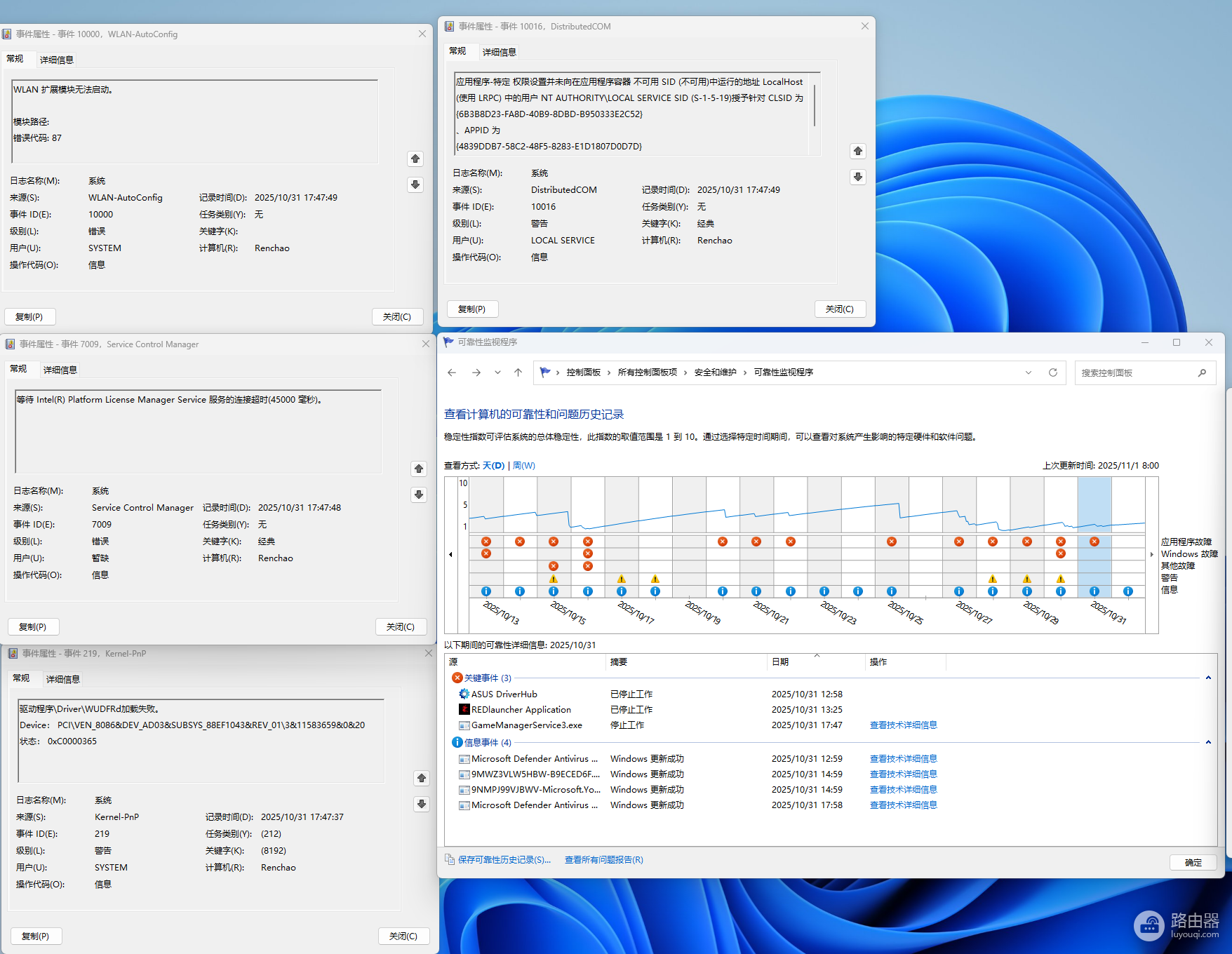
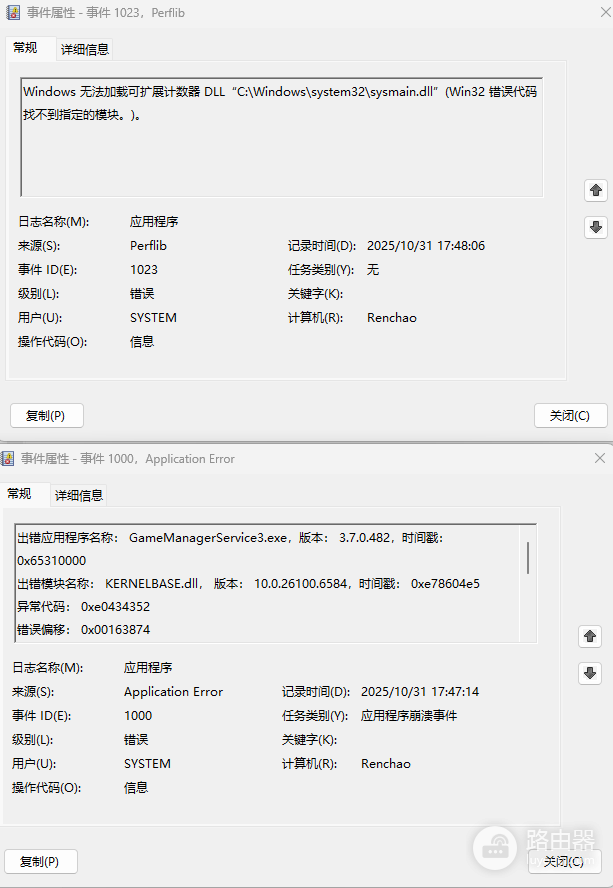
windows系统日志中出现驱动程序WUDFRd加载失败,通常伴随Intel Platform License Manager Service超时,这会导致在使用obs录制或播放视频时出现局部花屏。这个现象多见于开启了核显编码但未正确配置电源管理或驱动组件挂起的环境,通过调整系统服务状态与电源方案可有效打通底层硬件的调用链路。
一、 修改系统服务启动类型
Intel Platform License Manager Service服务如果无法及时响应,会导致关联的驱动加载超时,将其设置为自动启动是解决此类挂起问题的常用手段。
1、同时按下键盘上的win + R键,输入services.msc并回车。
2、在服务列表中找到Intel(R) Platform License Manager Service。
3、右键点击这个服务选择“属性”,将“启动类型”修改为“自动”。
4、点击“应用”并确定,重启系统观察是否仍有超时记录。
二、 禁用集成显卡的节能模式
当系统在高性能需求场景(如游戏录制)下切换电源状态时,如果核显驱动进入深度休眠,会导致WUDFRd框架加载失败并引起视频解码错误。
调整电源计划:进入控制面板的“电源选项”,选择当前使用的计划,点击“更改计划设置”->“更改高级电源设置”,在“无线适配器设置”或“处理器电源管理”中确认没有极端的省电限制。
禁用快速启动:在电源选项中点击“选择电源按钮的功能”,取消勾选“启用快速启动”。这个操作可以强制windows在每次开机时重新加载所有驱动程序底层组件,避免数据残留导致的权限设置冲突。
三、 重新安装核心显卡驱动
如果在使用cpu核心显卡进行H.264编码时依然出现花屏,说明此驱动文件可能已损坏或版本不兼容。
1、右键点击开始菜单,选择“设备管理器”。
2、展开“显示适配器”,找到Intel核心显卡。
3、右键选择“卸载设备”,并务必勾选“尝试删除此设备的驱动程序”。
4、访问intel官网下载对应处理器的最新版显卡驱动进行安装。