NVIDIA驱动程序怎么选择?Game Ready和Studio的区别
NVIDIA驱动程序的选择取决于用途,也要核对显卡和系统:主要玩新游戏、希望在游戏或补丁发布时尽快获得支持,选Game Ready驱动。以剪辑、动画、摄影、图形设计或直播等创作软件为主,且更在意工作流稳定性,选Studio驱动。两种驱动都能服务游戏和创作应用,不需要同时安装。
核对显卡型号和系统信息
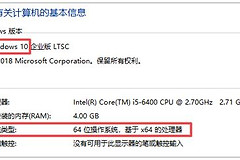
在Windows的【设备管理器】、任务管理器性能页或NVIDIA App中查看显卡名称。下载前同时核对操作系统版本、系统架构和台式机或笔记本类型。笔记本若存在亮度、混合显卡、外接屏或休眠适配问题,优先采用电脑厂商针对该机型发布的驱动,并核对固件说明。
NVIDIA驱动程序怎么选择
游戏为主,选Game Ready
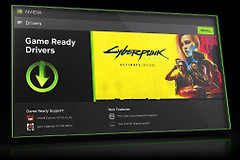
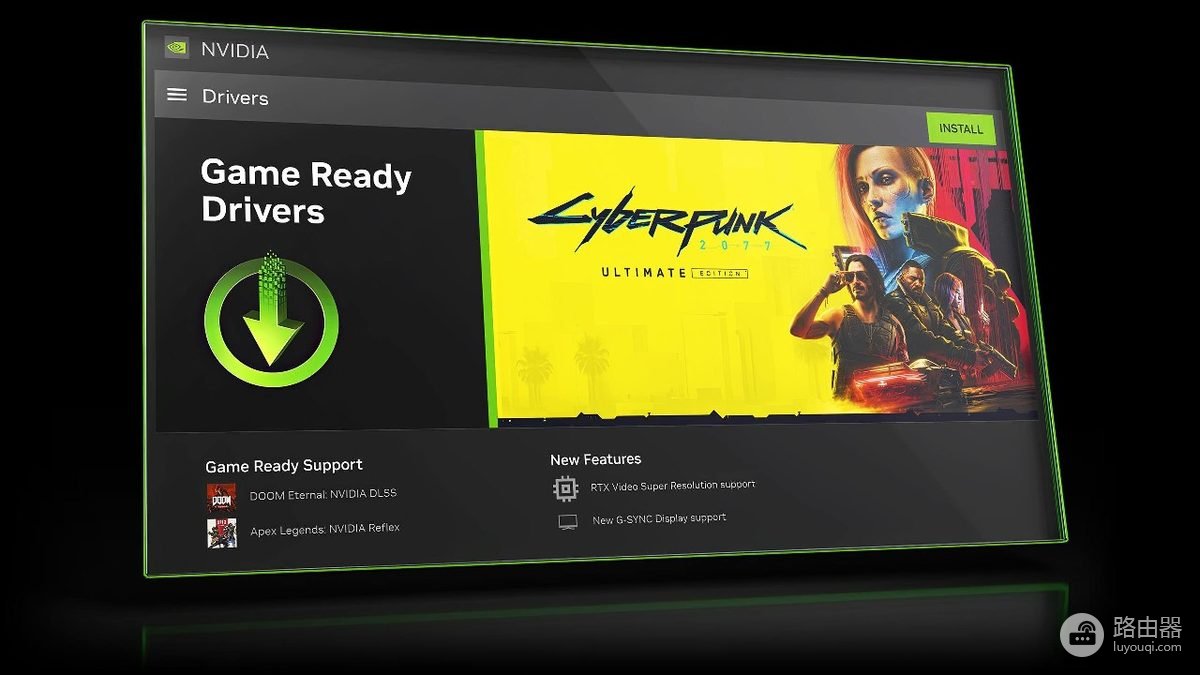
GeForce Game Ready驱动经过开发者协作调优和广泛测试,面向新游戏的发布体验。准备玩刚更新的游戏、游戏补丁或DLC,或者希望优先获取相关优化时,选这个分支更合适。
创作为主,选Studio
视频编辑、动画、摄影、图形设计和直播等创意工作流更看重稳定性与质量时,选择Studio驱动。它不是只给专业显卡使用的另一个产品线,而是针对创作应用测试重点不同的驱动分支。游戏也能运行,只是不以新游戏首发支持为主要取向。
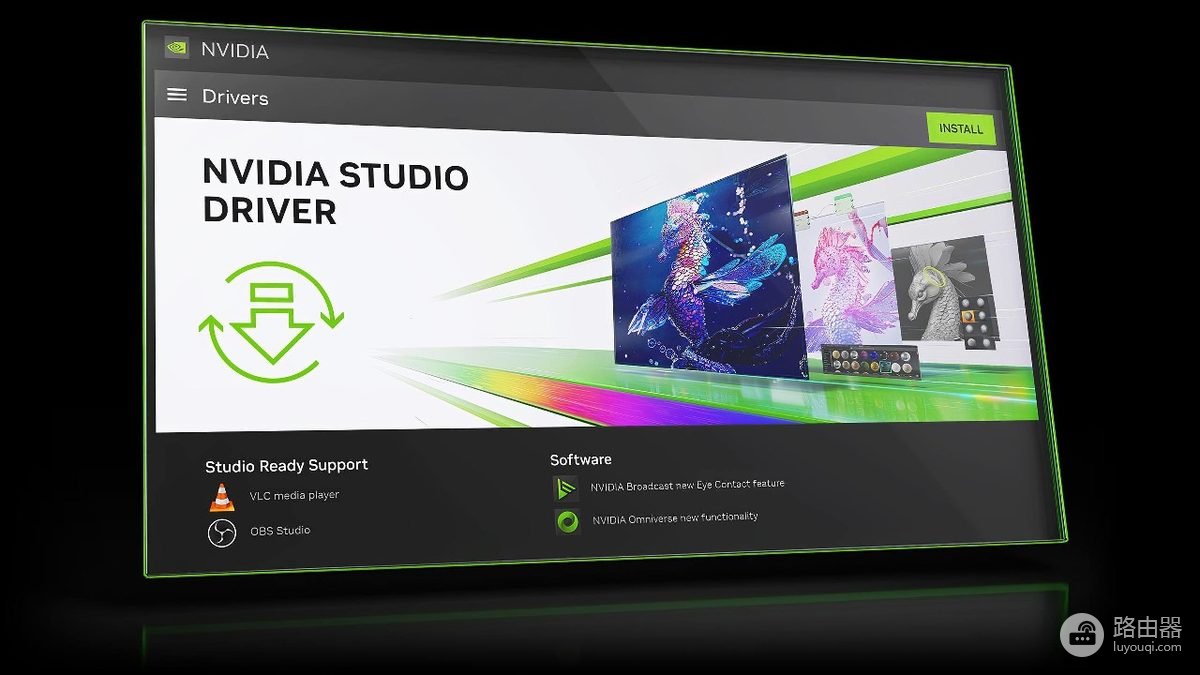
按使用场景选择分支
游戏和创作都会做时,按近期最重要的任务判断:临近游戏上线就保持Game Ready。项目交付期内的剪辑或渲染环境已经稳定,就保持Studio。频繁来回切换不会自动提升性能,反而会增加安装和排错成本。
从官方页面下载并验证
1、匹配产品和系统
在NVIDIA官方驱动页面选择产品类别、产品系列、具体显卡和操作系统。搜索结果中的型号必须与设备管理器显示的名称相符。笔记本不要把台式机条目当成自己的驱动。
2、安装后检查版本
关闭游戏、剪辑软件等正在使用GPU的程序后运行安装包。常规升级按安装程序完成即可。需要排除旧驱动残留时,使用自定义安装中的相应选项。完成安装并重启后,打开NVIDIA App或控制面板查看驱动版本、显卡名称和显示输出。
3、异常时回退而不是反复覆盖安装
更新后出现黑屏、闪退、性能异常或外接显示器无信号,重启电脑并断开非必要外设。问题仍在,回退到此前可用版本,并结合系统更新和笔记本厂商驱动排查。不要连续叠加多个不同版本的安装包。