Windows Update更新管理:暂停更新和计划重启
更新时间:2026-11-05 13:33
Windows Update没有可靠、推荐的“永久禁用”办法。更新最终仍需要下载和安装。长期把更新服务、网络访问或系统组件强行关掉,会让安全修复、驱动兼容和后续排障都变得更困难。需要临时避开下载或重启,可用【暂停更新】和【计划重启】更合适。
Windows Update怎么永久禁用:使用暂停更新
1、选择暂停日期
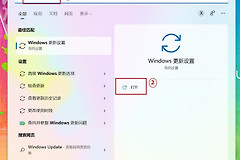
在Win11打开【设置】→【Windows更新】,在【暂停更新】处选择日期。暂停只是在选定期间延后下载、安装和自动重启,并不会永久关闭自动更新。到期后系统会再次检查可用更新。重要演示、出差或兼容性排查期间,记录暂停结束日期,避免忘记恢复。
2、恢复后获取更新
暂停结束或手动恢复后,回到同一页面点击【检查更新】,让设备重新获取可用安全修复。
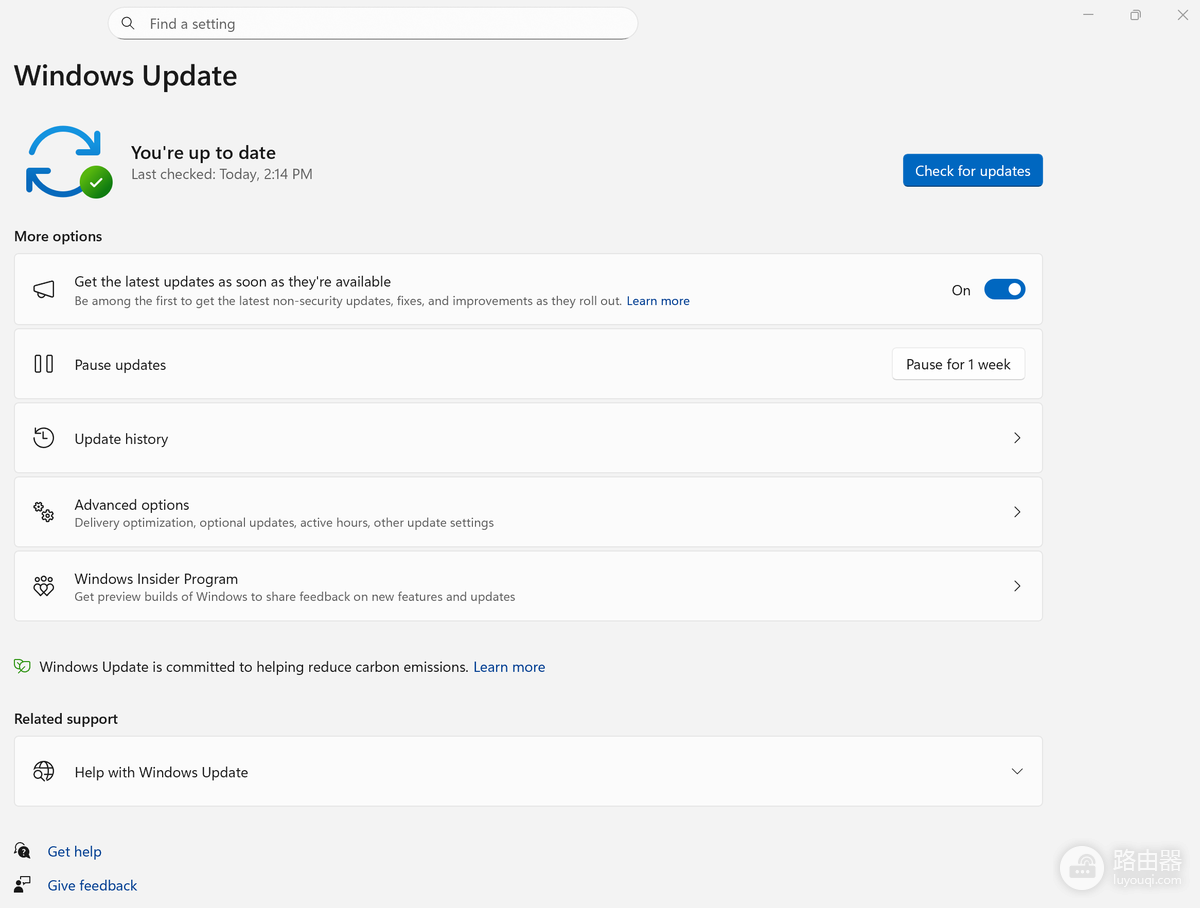
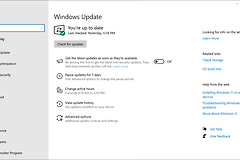
图中的Windows Update页面把【Pause updates】、更新历史和高级选项放在同一处。即使界面语言不同,入口仍是Windows更新页。看到暂停按钮时,选择期限即可,不需要删除更新服务或改系统文件。
不想在工作时间重启,就安排重启时间
更新已经下载且暂时不方便立刻重启,可以在【Windows更新】中选择【计划重启】,设定合适时间。使用时段也能让系统避开常用工作时间自动重启。这样既能保留安全更新,又不会在会议、渲染或远程办公期间突然中断。
- 只是暂时不方便更新:选择暂停日期,到期后恢复。
- 担心工作被重启打断:设置计划重启和使用时段。
- 电脑由单位管理:由管理员按组织策略安排更新窗口,不在个人设备上套用破坏性脚本。
暂停结束后恢复并检查更新
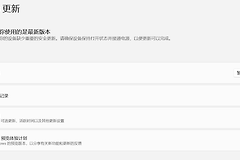
回到【设置】→【Windows更新】,选择恢复更新或取消暂停,然后点击【检查更新】。优先完成安全更新并按提示重启。某次更新造成明确兼容问题,应记录更新名称和出现时间,再使用官方的暂停或管理策略处理,不要让设备长期停留在旧版本。
恢复完成的判断很简单:Windows更新页能正常获取更新,重启安排符合自己的时间,常用软件和外设仍可工作。把暂停和重启当作节奏管理工具,既能减少干扰,也不会把设备留在没有修复的状态。