WPS Word文档怎么设置第一页纵向、第二页横向?
更新时间:2026-08-02 17:50
要让第一页保持纵向、第二页改成横向,不能直接把整篇文档的【纸张方向】改为横向。正确做法是在第一页末尾插入【下一页分节符】,让第二页成为新的一节,只对这一节选择横向。
WPS Word第一页纵向、第二页横向的设置步骤
1、在第一页末尾建立新节
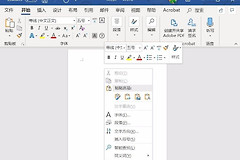
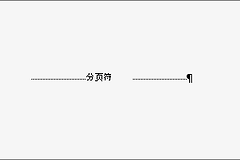
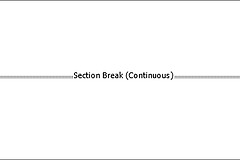
把光标放在第一页最后一个字符后,打开【页面布局】或【布局】→【分隔符】,选择【下一页分节符】。这一步会把第二页从新节开始,普通分页符只换页,不能把纸张方向隔开。
2、把第二页所在节切成横向
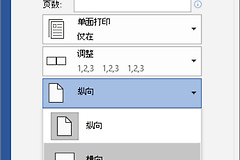
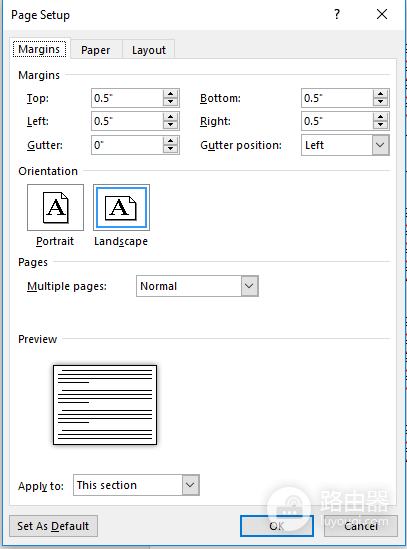
单击第二页任意位置,在【布局】中打开【纸张方向】并选【横向】。部分版本会弹出应用范围,选“本节”或“插入点之后”,不要选整篇文档。设置后回到第一页检查,它应仍是纵向。
3、横向内容结束后新建下一节
第三页以及后续页面需要恢复为纵向。把光标放在第二页横向内容末尾,插入一次【下一页分节符】。进入新节后选择【纵向】,这样第二页只承担宽表格、图表或图片等需要横向空间的内容。
看到这些结果,说明方向没有串页
| 检查位置 | 正确表现 |
|---|---|
| 第一页 | 仍为纵向,正文没有被压成横排 |
| 第二页 | 页面更宽,宽表格或图表可完整放入 |
| 第三页 | 插入第二个分节符后可恢复纵向 |
页眉、页码跟着变化怎么办
- 双击第二页的页眉或页脚,查看是否需要关闭【同前节】。分节后它可能沿用上一节的内容。
- 页码可以连续。重新编号时,在该节的页码设置中单独处理,不要为了页码删除分节符。
- 打印前切到多页视图,逐页确认方向。只看当前页时,很容易忽略后续页面仍被保留在横向节里。
方向改完却整篇都横了,检查这两个位置
- 分节符插在第二页之后,或者只插了分页符。返回第一页末尾重新插入【下一页分节符】。
- 改方向时光标不在第二节,或者应用范围选成了整篇文档。撤销后先点第二页正文,再重新选择“本节”。