复印机怎么连接电脑当打印机用?
复印机接到电脑上当打印机用,连接方式取决于它是否已经接入办公室网络。网络复印机在Windows的【打印机和扫描仪】里添加设备,列表没有目标时按设备IP或共享名称手动添加。只给一台电脑使用的机器安装匹配驱动后,按安装程序提示接上USB线,再打印测试页查看纸张和文字是否正常。
把复印机添加到电脑的操作顺序
1、查看连接方式和设备状态
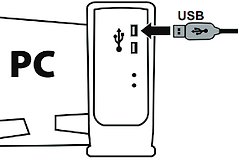
复印机通过网线或wifi连到路由器、交换机后,电脑和它需要处在可互访的同一局域网。到复印机面板或管理页记下IP地址和设备名称。单机使用可走USB,开机后把数据线直接接到电脑接口,不要在系统搜索列表中来回操作。
2、从Windows的打印机入口添加设备
打开【设置】→【蓝牙和设备】→【打印机和扫描仪】,选择添加设备。列表出现复印机后,对照机身位置、型号或记录的IP添加即可。Windows能自动安装不少设备,添加完成要在打印机列表中看到这台机器,不能只看搜索窗口已经关闭。
3、自动找不到时用名称或IP添加
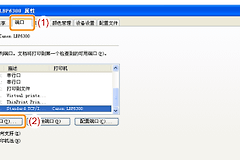
列表等待后仍没有目标设备,就在添加窗口选择【我想要的打印机未列出】。网络复印机可以按TCP/IP地址建立端口。复印机接在另一台Windows主机上并由主机共享,选【按名称选择共享打印机】,填写主机名或IP以及共享打印机名称。主机和客户端应接入受信任的专用网络,主机端还要开启网络发现和文件及打印机共享。
4、USB方式安装驱动并在提示后接线
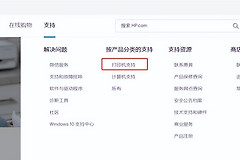
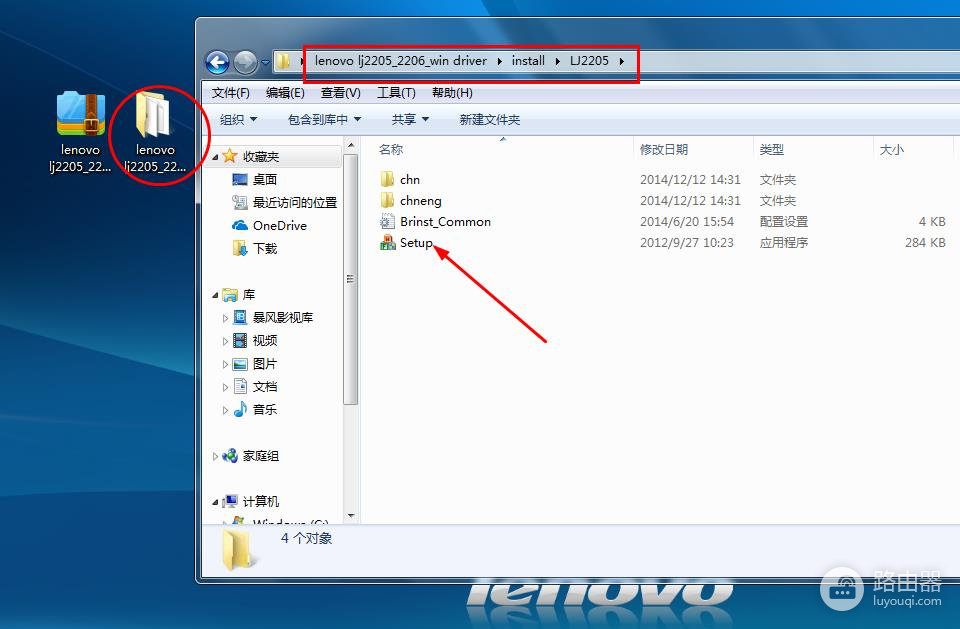
从复印机厂商的支持页面取得对应型号和系统版本的驱动,解压后运行安装目录中的Setup或安装程序。安装程序提示连接设备后,打开复印机电源并插入USB数据线,系统识别到设备便可继续完成安装。图中展示了驱动文件夹内运行Setup的位置,这一步能避免下载文件没有实际安装,或误选其他程序。
5、打印测试页查看结果
回到【打印机和扫描仪】选中这台复印机,进入管理或打印机属性后打印测试页。测试页从预期纸盒出纸、文字没有乱码,说明电脑已经可以把它当作打印机使用。双面、纸盒选择、装订或扫描等功能需要在这里查看驱动提供的选项是否齐全。
网络复印机没有出现在列表里,按连接位置排查
自动发现不到设备,先把电脑、复印机和共享主机的网络位置逐一查清,比反复删除重装更有效。
- 复印机面板没有IP,检查网线、无线名称或密码,然后重新获取网络地址。
- 电脑和复印机分别接在访客网络、隔离网段或不同路由器下,设备即使都能上网也未必能互相发现。
- 自动列表没有设备但IP已知,直接用IP添加,不必持续等待扫描结果。
- 原来能用、现在显示脱机,查看IP是否因路由器重新分配而变化,并更新旧端口。
共享USB复印机还有一个条件:负责共享的那台电脑必须开机并保持与复印机连接。客户端按名称添加失败,核对共享名、主机名和网络类型,也可以改用主机IP添加。
USB接好却不能打印,重点看驱动和队列
USB线接上后没有设备提示,换到电脑机身上的另一个接口试一次,并避开供电不稳的扩展坞。系统把机器显示为未知设备,安装正确驱动后拔插USB线,让它重新识别。
- 打印任务停在队列中,取消卡住的任务,重新发送一页简单的测试文档。
- 复印机面板报缺纸、卡纸、门盖未关或需要认证,先处理面板提示,电脑端重装驱动不能解决这些状态。
- 能出纸但版式错乱、双面或纸盒选项缺失,换用与复印机型号和当前系统匹配的驱动,不要只修改文档字体或边距。
测试页正常后,打印一份日常文档检查纸张尺寸和黑白、彩色设置。连接成功、驱动可用和实际打印效果便能一次看清。