复印机怎么用?复印机双面和身份证复印怎么设置
把设备调到就绪状态并装好纸,按原稿类型放到稿台玻璃或自动送稿器,选黑白/彩色、单面/双面和份数后按【开始】。取第一张看方向、边距和字迹,能避免整批文件倒置、缺边或浓度不对。
按原稿页数选择放置位置
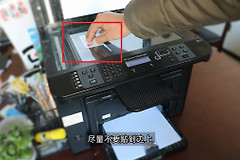
单页、证件、书本或有折痕的纸,更适合放稿台玻璃。掀开盖板后,把有内容的一面朝下,原稿一角对准玻璃上的定位标记,轻轻合盖。原稿偏离定位角,成品就容易歪斜或切掉边缘。
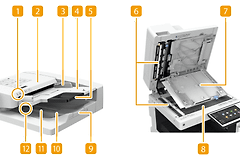
多页、纸张平整的文件可放进自动送稿器。按页码整理,边缘拍齐后放入导纸槽,把左右导轨推到贴住纸边的位置。导轨太松会使原稿斜着进入,太紧又可能妨碍进纸。有订书钉、回形针、胶带翘边或明显折痕的原稿不要直接送入。
纸盒里的纸应平码、尺寸一致,导轨贴住纸边。卷边、受潮纸和混装纸容易造成连张、卡纸或输出歪斜。面板提示缺纸、盖板未关、卡纸或需要验证,应按提示消除状态后再复印。
复印机怎么用:普通文件的操作
1、选择输出方式
文字合同、表格和练习题选黑白即可。印章、彩色图表或证件背景需要保留颜色时选彩色。输入份数后,面板显示的纸张尺寸和纸盒必须与实际一致。放大或缩小前,用一张测试,避免姓名、页码或图表边缘被裁掉。
2、启动后看样张
按【开始】后取第一张,查看文字是否清楚、方向是否正确、四边是否完整。字迹过浅可调深浓度,底纹重或背面透字明显可调浅。不要把浓度调到最高,否则细小文字周围可能糊成黑块。
3、稿台逐页扫描时完成整套文件
不用送稿器的多页文件,每扫完一页,设备会显示继续扫描或完成。换上下一页继续扫描,所有页面录入后选择完成。只扫描第一页就结束,机器只会输出不完整的一份。
双面复印要辨别原稿和输出
在支持双面功能的设备上,从【双面】或【选项】里选择组合:单面原稿印成双面、双面原稿印成单面,或双面原稿印成双面。Canon的双面复印说明把原稿放置位置、输稿器双面扫描和输出双面设置分开列出。不能只看到“已选双面”就开始,还要辨别原稿的实际面数和进稿位置。
1、单面原稿复印成双面
单面原稿可放稿台玻璃或自动送稿器,输出端选择双面。连续多页文件用送稿器更省事。稿台逐页扫描时,按屏幕提示放下一页,全部扫完后开始输出。
2、双面原稿复印成单面或双面
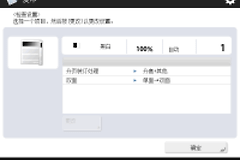
双面原稿需要自动送稿器具备双面扫描能力。选择双面扫描后,把输出设成单面或双面。进入高级设置,按原稿方向选择长边或短边装订。方向和装订边不匹配,成品反面就会倒头。
3、用测试稿判断翻页方向
纵向和横向文件的翻页方向不同。不熟悉当前设备,可用两页带明显页眉的测试稿复印一份,看像书本一样从长边翻是否自然。反面上下颠倒就回到双面设置调整装订边,然后批量输出。
身份证怎样复印到一张纸上
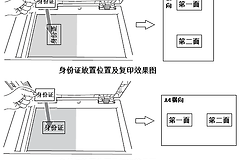
【身份证复印】或【ID卡复印】功能可直接用于证件正反面复印。以Canon的操作为例,身份证正面朝下放在稿台玻璃上,边角对齐定位区域。在【主页】或复印菜单进入【ID卡复印】,设置份数、纸张和需要的浓度或图像质量后启动扫描。
1、扫描正面后保持定位
设备完成正面扫描会显示等待下一份或翻面提示。把身份证翻到背面,仍按正面相同的定位方式放回稿台玻璃,机器才能把两面排在同一张纸的正确位置。
2、按提示扫描背面
按【启动】后,机器扫描背面并开始输出。部分机型的身份证复印倍率固定,且可用纸张尺寸有限。看到纸张尺寸或介质不匹配提示,应按面板要求换纸或改设置,不要强行连续复印。
3、核对个人信息
成品出来后核对姓名、号码、照片和边缘是否完整,取走原稿。重要证件不要为了铺满纸面盲目放大,也不要离开前把身份证留在稿台玻璃上。
卡纸、黑线和复印件不清楚怎么处理
- 卡纸:按面板提示打开对应纸路盖板,沿出纸方向缓慢取出整张纸,排除碎纸残留。不要硬拽露在外面的纸。同一纸盒反复卡纸,换成干燥平整、尺寸一致的纸,并调整导轨。
- 玻璃稿台复印时出现黑线:查看玻璃边缘和窄条扫描玻璃是否有灰尘、修正液或手印。按设备说明清洁后做一张测试。无论采用哪种原稿都有固定黑线或颜色异常,记录现象并联系维护人员。
- 内容歪、缺边或方向错:重新对准稿台定位角。送稿器原稿重新拍齐并收紧导轨。双面件完成一张测试,辨明长边或短边翻转方向后批量复印。
- 按开始键没有反应:查看屏幕是否提示缺纸、卡纸、盖板未关、密码或刷卡验证。设备从睡眠状态唤醒后,等面板回到就绪界面再重新选择复印任务。
复印完成后取走原稿和全部成品,尤其是身份证、合同和成绩单。需要提交的材料,应逐页核对页数、正反面、方向和清晰度。面板上的彩色、双面或多合一临时设置也应清除,避免影响下一位使用者。