显卡怎么激活?检查识别状态并安装正确驱动
显卡不用像软件那样输入密钥“激活”。装机后能在Windows的【设备管理器】中看到显卡名称,装上匹配驱动并稳定输出画面,就说明它已经可以正常使用。显示器接错接口或系统只显示通用驱动时,应把这两项排查清楚,比反复寻找激活选项更有效。
确认哪个接口在输出画面
台式机配有独立显卡,显示器的HDMI、DP或其他视频线应接在显卡背部的接口上。接到主板接口也许仍会亮屏,但实际可能由核显负责输出。笔记本的屏幕和独显切换由机型设计、系统及厂商控制软件决定,不需要拆装或改接线。
- 台式机没有画面,检查显示器输入源和线缆两端是否插牢。
- 新装独显还要确认显卡已完全插入插槽,外接供电线已接好。
在设备管理器确认显卡是否被识别
1、打开显示适配器列表
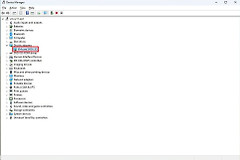
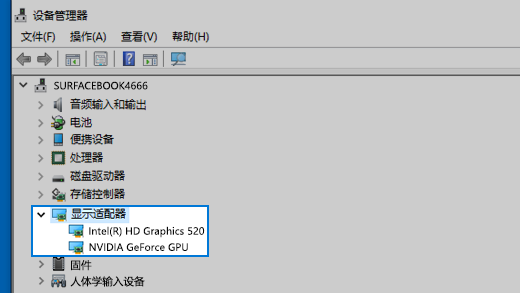
在任务栏搜索【设备管理器】并打开,展开【显示适配器】。这里会列出一个或多个图形设备,名称会显示NVIDIA、AMD、Intel或电脑品牌提供的适配器。多项同时出现不一定是故障,很多电脑本来就同时具备核显和独显。
2、判断是否需要处理驱动
设备名称正常且没有黄色感叹号,表示系统已识别设备,可以继续使用。出现【Microsoft基本显示适配器】、未知设备或错误标记,应检查当前是否使用通用驱动,或驱动是否正确装好。记下显示适配器中的制造商和型号,驱动应从显卡厂商或整机品牌的支持页面获取,别从来历不明的下载站安装。
更新驱动后再做一次复查
1、通过系统查找驱动更新
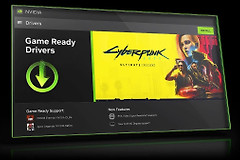
右键目标显示适配器,选【更新驱动程序】,按页面提示搜索并安装可用驱动。安装结束后重启电脑,再回到【显示适配器】查看名称和状态。对于笔记本或品牌整机,厂商支持页提供的驱动往往更贴合该机型的电源和双显卡配置。
2、更新失败时重新安装
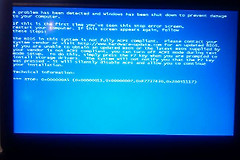
更新后仍黑屏、闪屏或设备报错,保存正在做的工作。随后在设备管理器里卸载有问题的显示适配器,重启后让Windows重新识别设备,再执行【更新驱动程序】。问题在一次驱动更新后出现,可在设备属性的【驱动程序】页查看是否有【回滚驱动程序】可用。
怎样判断这次已经恢复正常
重启后,在显示设置中选择系统给出的推荐分辨率,再打开常用软件或游戏观察画面。分辨率可正常选择,设备管理器不再报错,使用中也没有黑屏、花屏或频繁闪退,说明显卡驱动和显示输出已恢复正常。机箱出现异味、异常发热、风扇不转或反复断电,应停止通电,并交给维修人员检查硬件和供电。