复印机怎么连接电脑打印?网络复印机如何按IP地址添加
复印机连接电脑打印需要机器保持开机。单台电脑可用USB线直接连接。办公室多人共用的复印机和电脑应进入同一局域网,再在Windows的【打印机和扫描仪】里添加设备。打印测试页能够正常出纸,就表示连接完成。
复印机怎么连接电脑打印
USB直连适合单台电脑
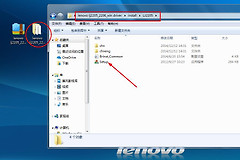
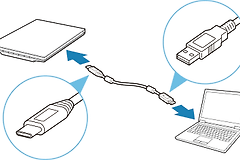
将USB线接到复印机和电脑后开机。Windows会识别本地设备并完成基础安装。列表没有该设备时,打开【设置】→【蓝牙和其他设备】→【打印机和扫描仪】,选择【添加设备】。系统提示找驱动程序或功能不完整,就按复印机背面或设备页显示的准确型号安装对应驱动,不要用外观相近的型号替代。
网络连接适合办公室共用
办公室共用的网络复印机通过网线或机器面板接入办公网络,电脑也要连到同一网络。进入【打印机和扫描仪】并选择【添加设备】,系统显示复印机名称后点击旁边的添加按钮。设备列在搜索结果中却添加失败,核对机器开机状态和网络连通性,然后改用IP地址手动添加。
搜索不到网络复印机时按IP地址添加
1、取得机器的IP地址
从复印机的网络状态页、管理页面或管理员处取得当前IP地址。填写的地址必须属于这台复印机,不能填电脑或路由器地址。办公网络改变设备地址后,原来的端口也会失效。
2、打开手动添加窗口
在Windows的【打印机和扫描仪】中选择【添加设备】。搜索结果没有目标设备,就选择【我所需的打印机未列出】或手动添加,并选择【使用TCP/IP地址或主机名添加打印机】,填入记录的IP地址或主机名。
3、检查端口并完成安装
已经装过驱动而地址发生变化,可打开对应设备的【打印机属性】→【端口】查看当前端口,选择【添加端口】或新建标准TCP/IP端口。下图显示端口页中选择标准TCP/IP端口的位置,用它检查端口是否仍指向正确设备。
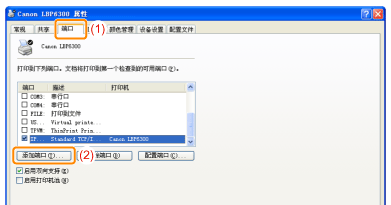
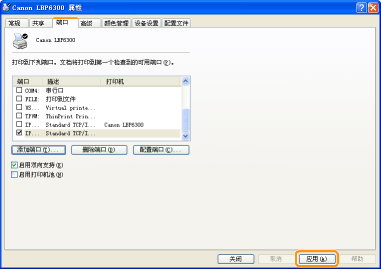
输入新地址并完成向导后,回到端口页面应用设置。复印机端口要与机器当前网络地址一致,保存设置才能让电脑把打印任务发往新地址。
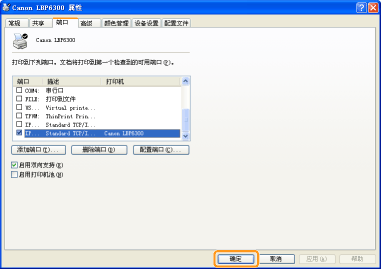
选择【确定】关闭属性页,再打开打印机列表查看设备状态。
打印测试页,判断问题出在哪里
在已添加的复印机页面选择打印测试页,查看电脑任务队列和机器是否接收任务、开始出纸。队列立即消失而机器没有动作,应查看复印机是否缺纸、卡纸以及网络状态。任务长期显示脱机,检查电脑和机器的网络连接、IP地址及端口设置。
USB方式没有反应,就换用确认可用的数据线或电脑端口,并检查设备管理器是否有未知设备。网络方式只有一台电脑不能打印,可删除该电脑中失效的旧设备后重新按IP添加。多台电脑都无法打印,问题更可能在复印机本身或办公室网络,应查看机器面板提示或联系网络管理员。