显示器刷新率怎么看多少?在高级显示里查看
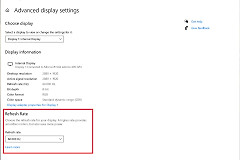
看显示器当前是多少Hz,打开Windows的【设置】→【系统】→【显示】→【高级显示】即可。页面会列出所选屏幕正在使用的分辨率和刷新率。例如显示59.94 Hz、60 Hz、120 Hz或144 Hz,前面的数字就是当前刷新率。同一台电脑接入多台显示器,要选中目标屏幕,避免读到笔记本内屏或另一台外接屏的数据。
在高级显示里查看显示器刷新率
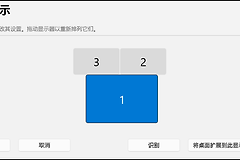
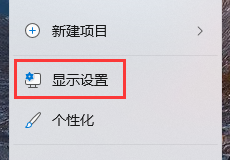
从桌面右键进入【显示设置】后向下滚动,打开【高级显示】。多屏电脑先在页面顶部的显示器选择区域切换目标屏幕,再看显示信息。这里的数值反映系统实际输出状态,不是显示器包装或商品页标注的最高规格:一台支持144 Hz的显示器如果当前显示60 Hz,说明电脑此刻仍以60 Hz输出。
同时看一眼分辨率。部分显示器在较高分辨率下可选刷新率较少,换成较低分辨率后才会出现更高档位。“屏幕支持高刷”和“当前正以高刷运行”是两件事。只想查看状态时不必改设置,读完当前分辨率和刷新率即可。
从下拉菜单查看能选哪些档位
1、打开【选择刷新率】
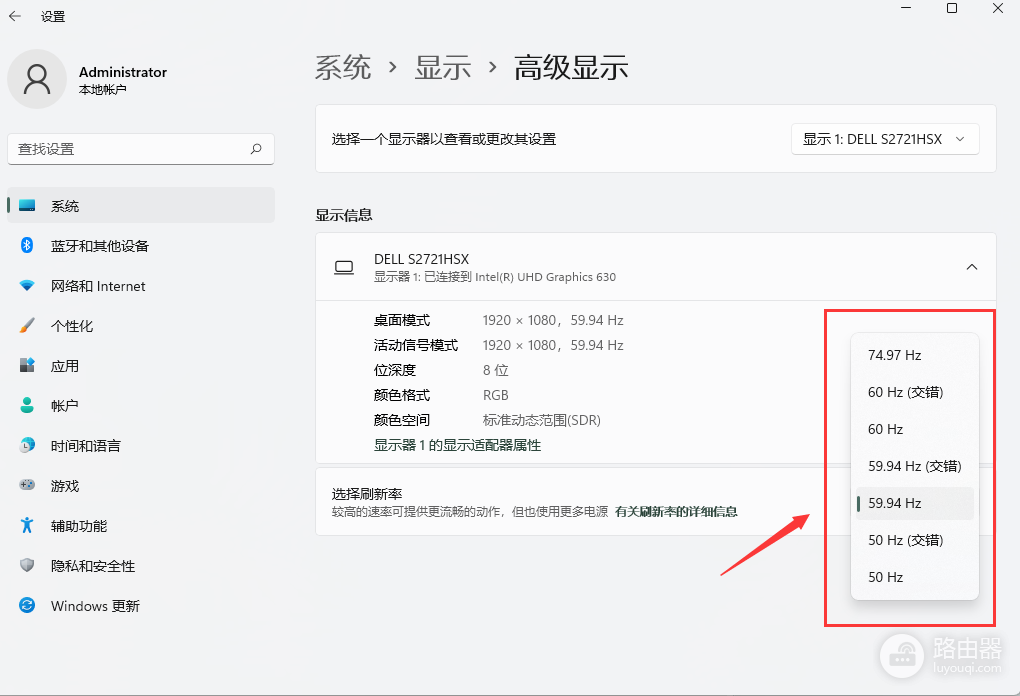
图中是Windows的【高级显示】页面:显示信息区域写着当前桌面模式和59.94 Hz,下面的【选择刷新率】下拉框列出可切换选项。下拉列表里出现的项目,才是当前显示器、显卡、接口和线材组合能够提供的档位。
2、选定后回到同一页核对
在【选择刷新率】旁选中目标数值后,等待画面恢复,然后回到【高级显示】查看当前值。Microsoft说明,列表中有星号的项目不支持当前分辨率。选中后,Windows会同时改变显示器分辨率以实现该刷新率。改完不要只看Hz,也要看分辨率是否仍符合自己的使用需要。
为什么显示器只有60 Hz或看不到高刷选项
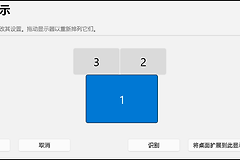
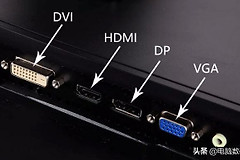
先看当前选中的显示器。笔记本连接外屏后,内屏和外屏各有一套设置,扩展模式下切错对象最容易造成“明明是高刷屏却只有60 Hz”的误判。视频线、扩展坞、转接器、显示器和显卡接口也要支持目标规格,任何一环受限都会让可选列表变少。
较高选项无法稳定使用,就切回原来的数值,等画面正常后检查显示器自己的菜单、输入源设置和显卡驱动。出现黑屏、闪烁或“超出范围”提示,不要连续强选同一档。等待系统恢复或改回原设置,再逐项排查连接链路。
别把刷新率和游戏帧率混在一起
刷新率是显示器每秒更新画面的次数,游戏帧率则是游戏在电脑上生成画面的速度。游戏显示200帧,不代表显示器已经切到200 Hz。桌面设为144 Hz后,游戏也可能因性能设置或帧率上限而跑不到144帧。判断高刷是否生效,以【高级显示】中的当前刷新率为准,再结合游戏里的显示模式和帧率设置检查。
设置完成后,用快速滚动网页、移动鼠标指针或游戏镜头观察画面,并重新打开【高级显示】复核数值。当前Hz、分辨率和实际使用体验能对上,才说明这台显示器正在按你选择的刷新率工作。