网线和Wi-Fi同时使用时谁优先?
更新时间:2026-08-02 18:00
网线和wifi同时连接后,并不存在永远固定的“网线第一”。Windows会为路由和网络接口计算度量,能够到达同一目标时,综合度量较低的路径更容易被选中。自动跃点会参考链路速度,有线连接经常被排在前面,内网、VPN和默认网关配置仍会改变实际结果。
网线和wifi同时使用时谁优先
“上网出口”和“访问某个内网地址”要分开看。两张网卡都配置默认网关,系统会在默认路由中选择度量更合适的一条。网线只到公司设备、wifi才能上互联网时,公司网段应走网线,公网需要有正确的默认路由,不能只靠网卡名称判断。
可用PowerShell运行 Get-NetIPInterface | Sort-Object InterfaceMetric 查看接口跃点,用 route print 查看默认路由。打开网页、访问内网设备后观察相应网卡的流量,才能确认实际出口。
手动设置优先级的连续操作
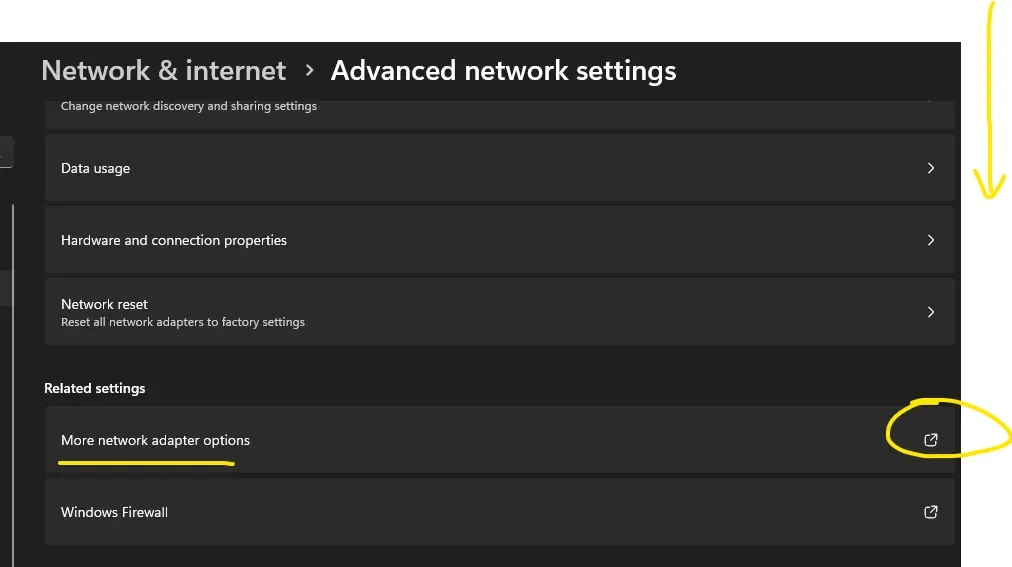
1、进入网卡列表
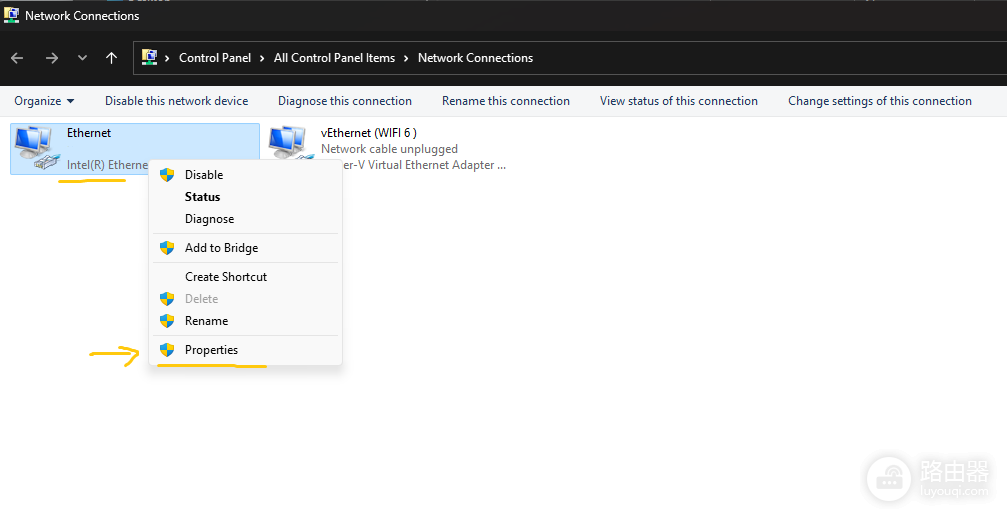
在Win11打开【设置】→【网络和Internet】→【高级网络设置】,进入【更多网络适配器选项】。Win10可从控制面板的网络连接进入同一列表。
2、打开要调整的网卡属性
右键以太网或wifi,选择【属性】。双击【Internet协议版本4(TCP/IPv4)】,再点右下角【高级】。两张网卡都需要查看,不能只改其中一张就假定排序已经固定。
3、设置接口跃点并重新验证
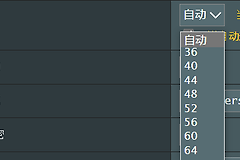
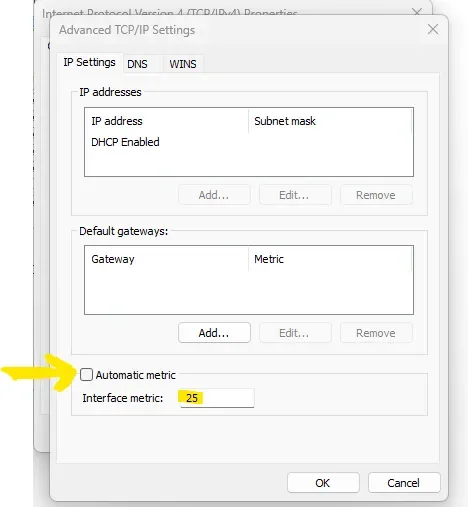
取消【自动跃点】,在【接口跃点】填入数值。希望优先的接口填更小的数,例如以太网为10、wifi为20。wifi专门承担公网、网线仅访问内网时,让wifi的数值更小。保存后重新连接网络,用命令和实际访问结果复查。
两张网络分别负责什么更稳妥
| 使用情况 | 建议处理 |
|---|---|
| 网线和wifi都能上网 | 按稳定性和带宽选择较小接口跃点 |
| 网线只通内网,wifi通互联网 | 确认内网网段走网线,公网默认路由走wifi |
| 接入VPN后访问异常 | 检查VPN虚拟网卡新增的路由和接口跃点 |
改完后断网或内网打不开怎么办
- 恢复【自动跃点】,重新连接两张网络后检查默认网关是否都被错误配置。
- 公司网络、VPN或安全客户端可能下发专用路由。保留管理员规定的内网配置,不要删除未知的业务路由。
- 临时测试可禁用一张网卡验证路径。测试完成后重新启用,再决定是否保留手动跃点。