设备管理器命令怎么用?打开、查错和处理驱动问题
更新时间:2026-08-02 17:21
设备管理器的运行命令是 devmgmt.msc。按Win+R打开【运行】,输入这条命令并回车即可进入设备管理器。它负责查看硬件和驱动状态,真正的修复要从出现异常的设备开始,而不是反复输入命令。
设备管理器命令这样打开和查错
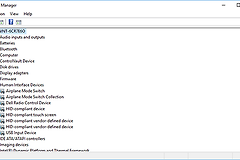
打开【运行】后输入 devmgmt.msc,确认后会出现设备类别列表。开始菜单搜索“设备管理器”也能进入同一个窗口。命令提示符或PowerShell中运行这条命令,同样会调出图形界面。
打开窗口后先看设备状态
展开与故障有关的类别,例如网络适配器、显示适配器或声音设备。选中可疑设备后右键打开【属性】,在【常规】页面查看设备状态,在【事件】中查看近期变化。错误代码、设备名称和类别是下一步处理需要保留的信息。
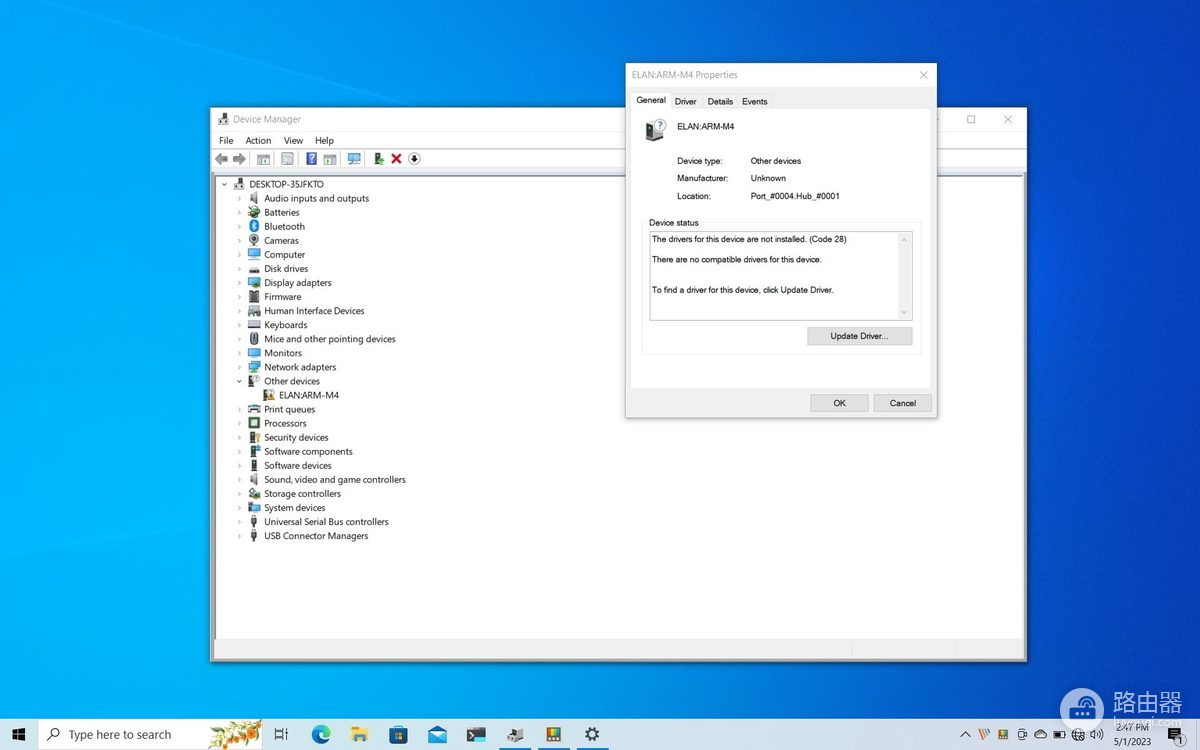
图中展示了设备管理器属性窗口和错误状态。黄色感叹号或设备状态中的错误文字,说明应把处理范围收窄到这个具体设备,而不是对全部驱动做批量操作。
驱动异常按状态选择操作
| 检查结果 | 可执行操作 | 完成后验证 |
|---|---|---|
| 刚更新驱动后才出现故障 | 在驱动程序页面尝试回退驱动 | 重启后检查原设备和功能 |
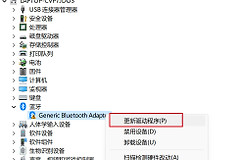
| 提示缺少驱动或设备无法启动 | 更新驱动,必要时卸载设备后扫描硬件改动 | 确认错误标记是否消失 |
| 外接设备刚重新连接 | 在【操作】中扫描检测硬件改动 | 查看设备是否重新出现在列表 |
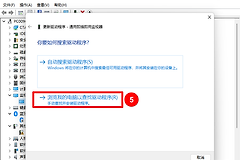
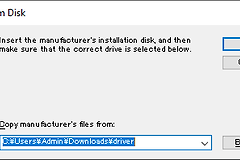
手动安装驱动时,优先使用电脑或硬件厂商提供的匹配型号文件。不要因为一个设备报错,就随意删除不相关的系统设备或安装来源不明的驱动工具。
命令打不开或设备正常时的分流
- 核对输入的是
devmgmt.msc,没有漏掉扩展名。 - 从开始菜单搜索设备管理器,判断问题是命令入口还是系统界面。
- 设备列表没有错误标记时,改查具体软件、服务、网络或应用权限。
一次只改变一个驱动或设置,随后回到设备管理器确认状态并测试实际功能。这样即使问题没有立即消失,也能保留清晰的错误线索继续排查,并记录错误代码。