任务管理器结束了进程怎么找回?
任务管理器结束进程后,原来那一段运行状态不能直接还原,但多数普通软件重新打开就会生成新的进程。能不能找回内容,要看软件有没有自动恢复、草稿或云端版本历史。辨认刚结束的名称,普通应用可重开,桌面和任务栏消失则处理Windows资源管理器,系统服务或驱动被误结束后直接重启Windows更稳妥。
任务管理器结束普通软件进程后怎么找回
从开始菜单、桌面快捷方式或任务栏图标启动原来的程序。主窗口能够正常出现,任务管理器里也出现新的进程,说明程序已经重新建立。此时优查看应用的【最近使用】、恢复提示、草稿箱或上次会话,不要立刻新建同名文件覆盖旧内容。
办公软件因异常关闭而留下恢复数据,重新打开应用后可能会显示文档恢复列表。看到候选文件时,打开最近的版本并另存为新文件,随后核对末尾的文字、图片和页数。浏览器可查看恢复会话或历史记录,编辑器、设计工具则应从自己的草稿和备份入口查找。
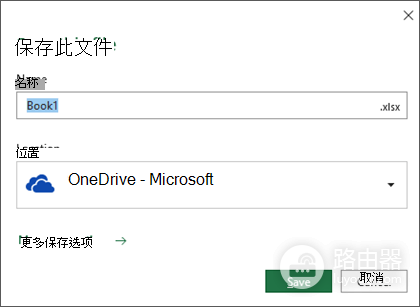
文件原先保存在OneDrive或SharePoint,恢复范围会更大。图中的保存对话框展示了把文件放到OneDrive的入口,已有云端副本后可检查自动保存和版本历史,挑选需要的早期版本再保存一份副本。
桌面和任务栏消失,重新加载资源管理器
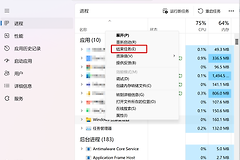
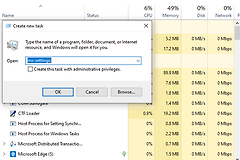
结束explorer.exe后,桌面图标、任务栏和文件夹窗口会一起消失,这不表示个人文件被删除。按Ctrl+Shift+Esc打开任务管理器,在【进程】中找到Windows资源管理器并选择重启。列表没有该项时,选择【运行新任务】,输入explorer.exe后运行,桌面和任务栏会重新载入。
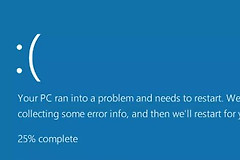
资源管理器重新出现后,按Windows+E打开一个文件夹检查是否正常。界面仍然空白、反复闪烁或同时出现无法联网等异常,不要继续结束名称相近的系统进程,重启电脑让Windows按正常顺序加载服务和驱动。
找不回时按文件状态继续处理
进程结束前从未保存过文件,而且软件没有自动恢复或草稿功能,通常没有可直接还原的内容。已经保存过的文件仍可从原文件、恢复副本或云端版本中继续排查,候选文件复制到其他目录后再打开。
- Office或类似文档程序弹出恢复窗格,逐个打开候选版本,按修改时间选择并立即另存。
- 云盘文件被覆盖或误删,进入版本历史或回收站查看,不要把当前版本直接覆盖到唯一副本上。
- 程序每次重新打开都闪退,重启Windows后检查近期插件、更新或特定文件是否导致崩溃。
- 不认识的进程反复占用资源,核对文件位置和软件来源,避免把系统组件当作普通程序结束。
以后编辑重要内容时,开启软件自动恢复并把文件保存到支持版本历史的位置。这样即使误结束进程,也能把损失限制在最近一次自动保存之后的少量修改。