Win10更新如何回退?卸载补丁与恢复旧版本
Win10更新后出现异常,先判断是最近补丁造成的,还是系统版本升级引发的变化。补丁问题可从更新历史移除对应项目。升级到新版本后出现故障,可使用仍然可用的返回旧版本入口。开始操作前,把桌面、文档和工作资料备份到外部位置。
Win10更新如何回退
刚装完质量更新、累积更新或驱动更新就出现故障,优先处理这一项。不要连续删除多条更新。每次卸载后重启电脑并测试原来异常的网络、声音、打印机或软件,能够判断问题是否已经消失。
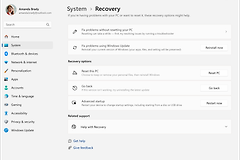
大版本升级会改变系统版本和界面。恢复设置中出现回到以前版本的选项,才说明电脑仍保留回滚资料。升级完成超过十天或旧版本文件已被清理,入口可能消失。此时改用系统还原、恢复驱动器或安装媒体评估处理,不能依赖不存在的回退按钮。
版本回退开始前,关闭正在编辑的文件并接通笔记本电源。过程会出现多次重启,进度没有结束就不要关闭电脑。重新进入桌面后,检查账号登录、桌面资料、网络连接和最常用的软件。升级期间新增的驱动或应用可能需要重新安装,这和回退是否成功是两件事。
从设置中移除最近更新
1、找到更新历史
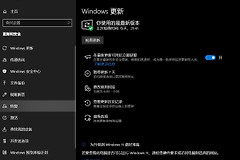
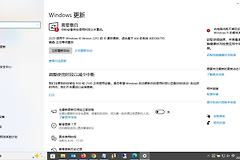
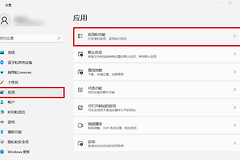
打开【设置】→【更新和安全】→【Windows更新】,进入【查看更新历史记录】。根据故障开始日期,对照已安装项目,锁定最近可疑的更新。
2、执行卸载并重启
在相关设置打开【卸载更新】,选择需要移除的项目并按【卸载】。部分更新无法卸载,列表没有按钮时不要借助第三方工具强行删除。电脑重启后再检查原故障。
3、确认是否真正恢复
进入桌面后打开报错的软件,连接常用网络或外接设备。问题已经消失就记录更新名称、安装日期和现象。故障持续存在,停止继续删除其他补丁,改查驱动版本、软件配置和硬件连接。
无法进入桌面时的恢复环境操作
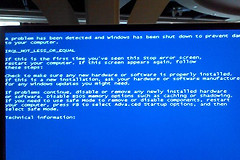
系统无法启动或进入桌面便崩溃,可使用Windows恢复环境处理更新。此处面向故障系统,重要文件有备份再继续操作。
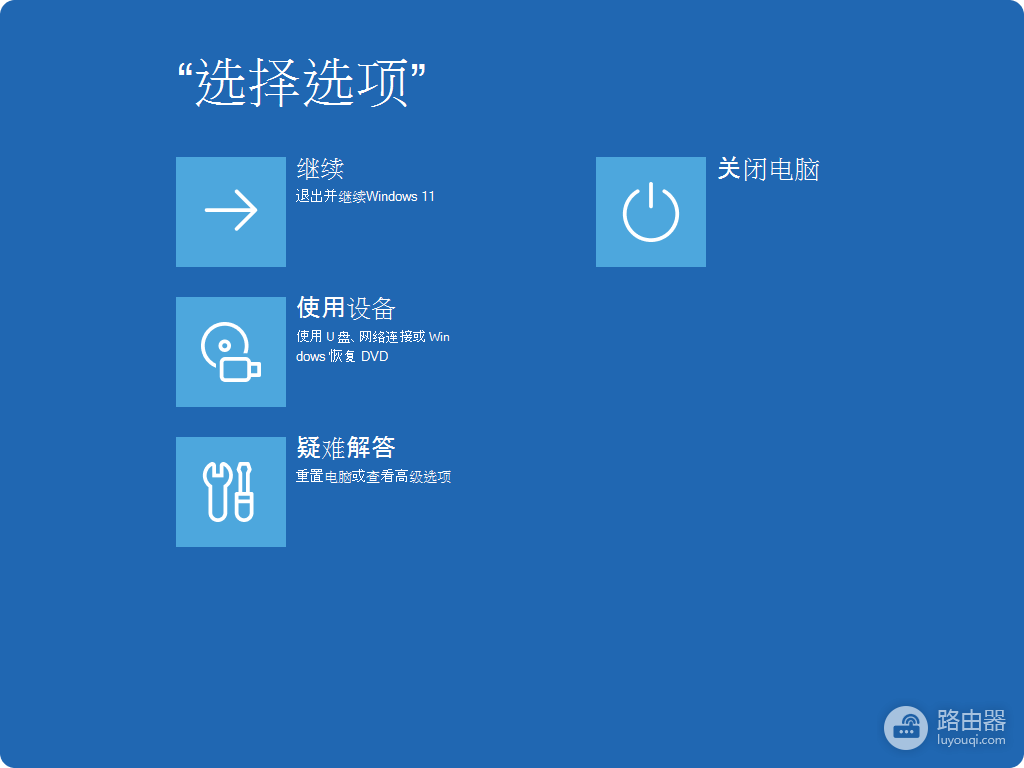
恢复环境的“选择选项”页面中点击【疑难解答】。图示是恢复工具的起点,继续启动或关闭电脑都不会进入更新卸载流程。
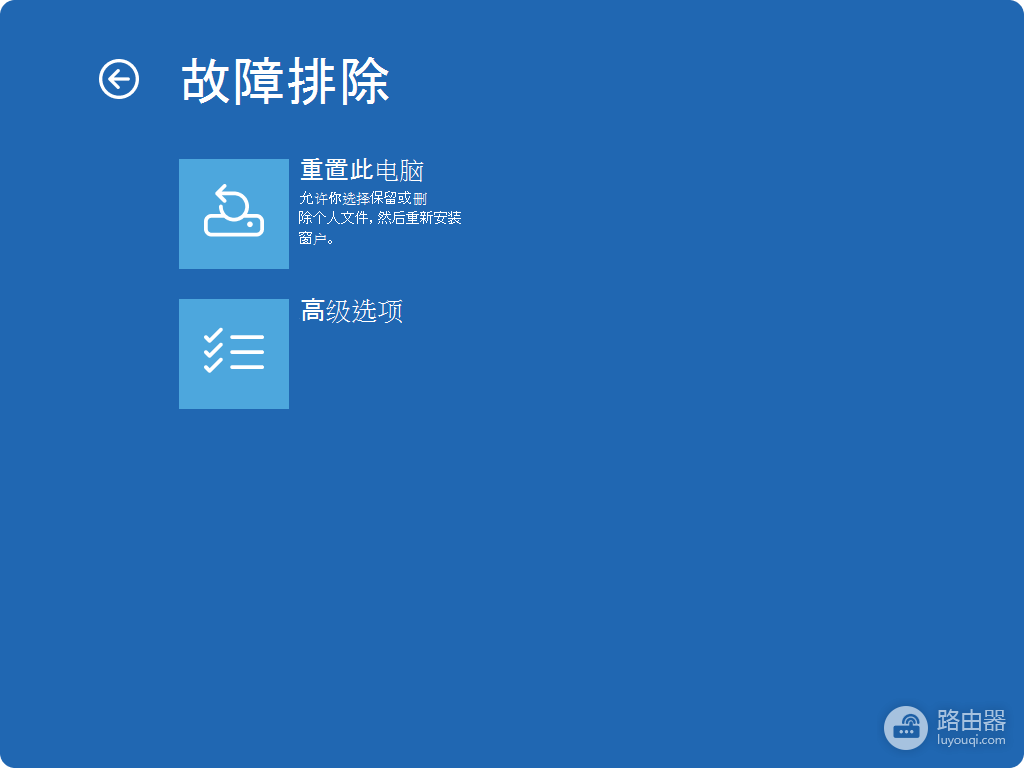
【疑难解答】页面选择【高级选项】。普通修复和进一步恢复工具在这里分开显示,按电脑画面中的中文名称确认入口。
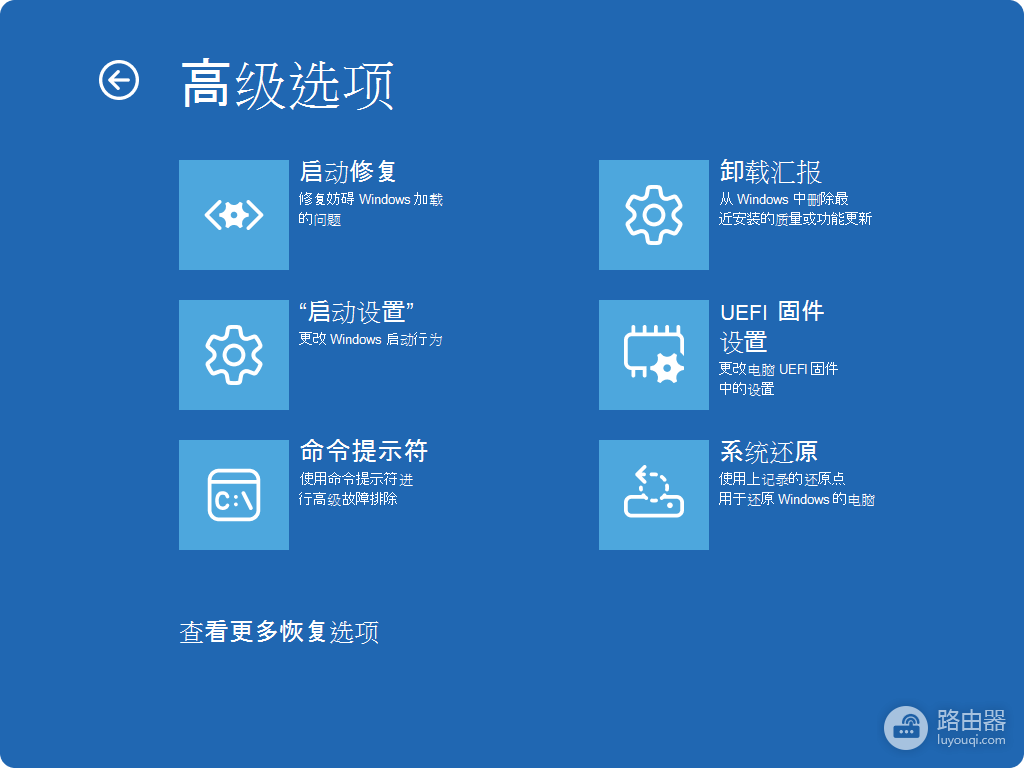
高级选项中打开【卸载更新】,再选择与故障对应的质量更新或功能更新。电脑重启回系统后,打开常用应用并检查桌面文件、网络和外接设备。
回退后的检查和更新安排
卸载更新只用于故障与安装时间有明确关联的情况。恢复成功也不代表可以长期停止安全更新,应关注Microsoft、电脑厂商或驱动厂商是否提供替代补丁。Win10已结束常规支持,仍在使用的设备更需要安排备份和升级计划。
- 保存更新名称、安装日期和故障现象,便于再次核对。
- 大型更新安排在空闲时段,给重启和恢复留出时间。
- 系统无法恢复且资料已备份,再考虑用安装介质重新安装。