word文档保存后自动变只读怎么办?修复教程
在使用word编辑文档时,频繁按下Ctrl+S快速保存有时会导致文件状态瞬间切换为“只读模式”,这是因为windows文件系统在执行保存指令时,后台进程(如资源管理器预览窗格或杀毒软件)锁定了临时交换文件。
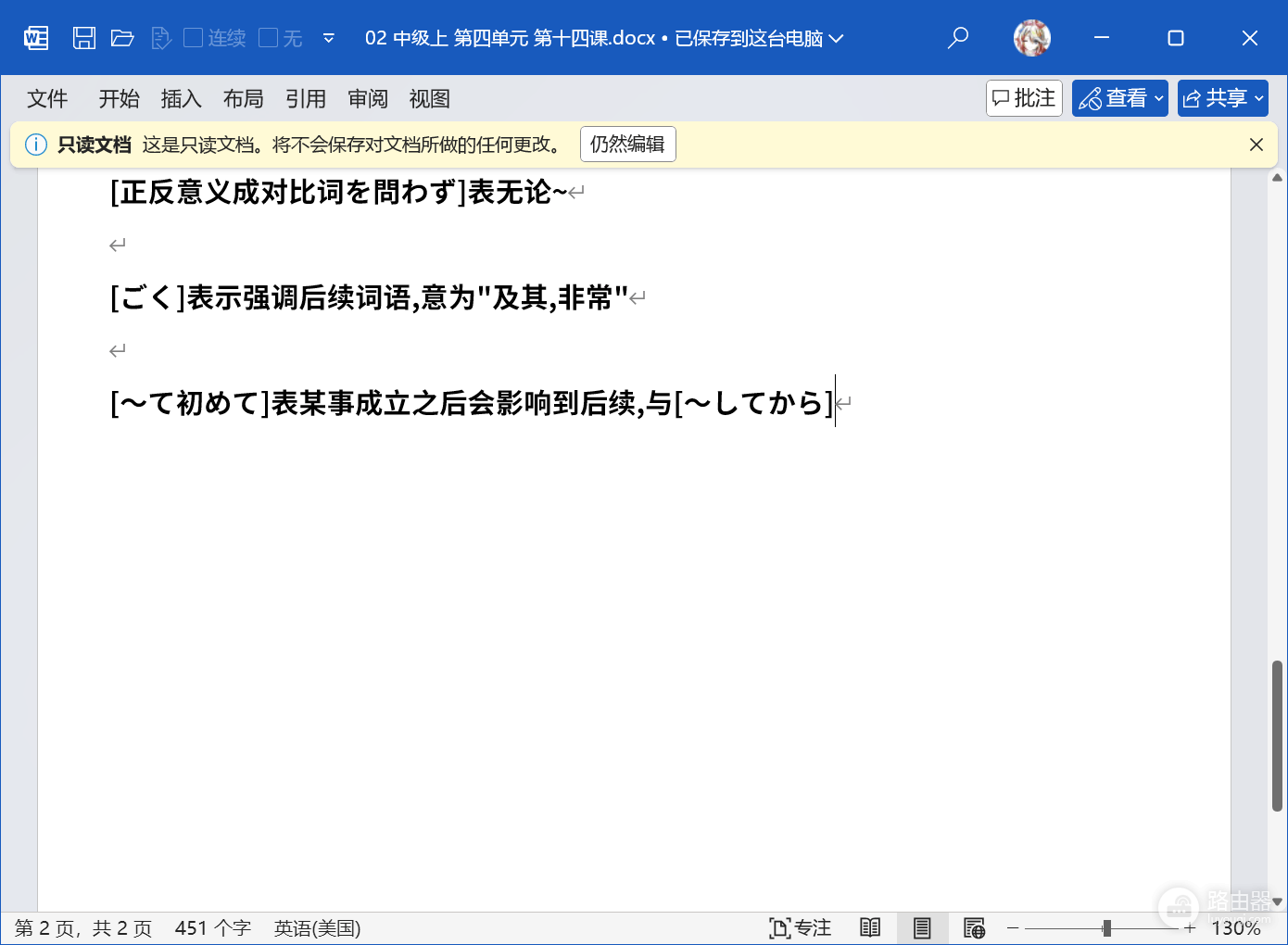
通过调整系统预览设置与清理加载项冲突是解决此问题最直接的手段。
一、关闭资源管理器预览窗格
这是导致word误判文件被占用的头号原因。如果你的文件夹开启了“预览窗格”,当你点击某个文档时,资源管理器会尝试读取文件内容以显示预览,此时如果执行保存操作,word可能会因为无法获取独占权限而将文件挂起为只读状态。
打开任意文件夹:点击顶部的“查看”选项。
在显示/隐藏区域:取消勾选“预览窗格”。
关闭详细信息窗格:(如果已开启),资源管理器不会在后台保持对文件的读取。
二、排除第三方加载项干扰
某些插件(如语法检查工具、云盘同步插件)在按下保存键时会立即触发扫描,这会引起服务组件冲突。
进入安全模式:按下Win+R,输入winword /safe并回车。
禁用加载项:在word选项的“加载项”管理中,将COM加载项全部勾选取消。
如果你在安全模式下不再出现自动变只读的情况,说明某个第三方插件在保存时占用了文件进程。
三、修复office安装与权限检查
如果这个现象在所有文档中都出现,说明office的核心组件或系统权限设置存在冲突。
执行在线修复:进入控制面板的“程序和功能”,找到你的microsoft 365或office,右键选择“更改”,随后点击“在线修复”。
检查受保护视图:在word内部的“信任中心”设置中,关闭“针对来自互联网的文件启用受保护视图”,避免系统误判文件来源。
四、 避开文件同步锁
如果你将文档保存在OneDrive、坚果云或百度网盘的同步文件夹内,Ctrl+S会触发同步客户端上传,此时文件会被同步软件占用。如果一定要保存在这些位置,建议在编辑期间暂时关闭同步客户端,或者保存后再开启,这样可以有效打通本地数据写入的独占链路。