机械硬盘如何当移动硬盘用?机械硬盘盒怎么选
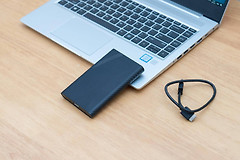
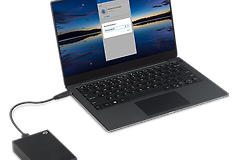
机械硬盘可以当移动硬盘用:把SATA硬盘装进规格匹配的硬盘盒,或接到硬盘底座,通过USB连电脑即可。笔记本拆下的2.5英寸盘适合便携硬盘盒。台式机常见的3.5英寸盘需要带独立电源的硬盘盒或底座,不能只靠USB线供电。
分清机械硬盘尺寸和接口
旧硬盘的盘体较宽、接近手掌大小的,多为3.5英寸。笔记本旧盘常见的是2.5英寸。两类SATA硬盘的接口都有一段较窄的数据口和一段较宽的电源口,但硬盘盒的仓位和供电能力不同,购买前要同时核对尺寸、接口和说明中的兼容范围。
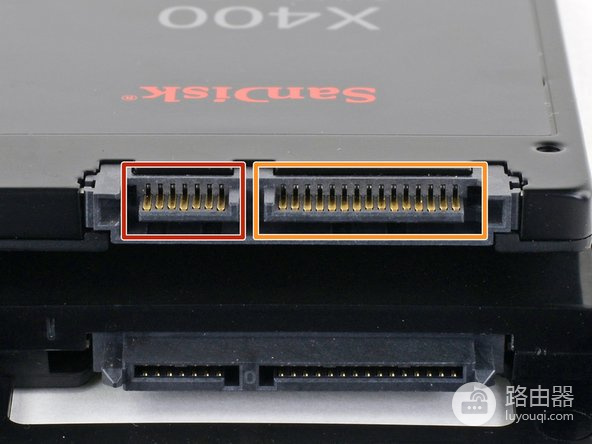
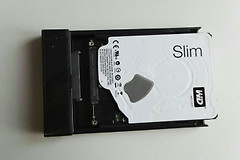
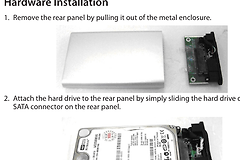
图中上方是硬盘的SATA接口,下方是硬盘盒的接头。装盘时让两个接口沿同一方向对准,别斜着压。老式IDE/PATA硬盘、SAS盘或专用接口硬盘不能直接使用普通SATA硬盘盒,需要确认对应的转接方案。
机械硬盘盒和硬盘底座怎么选
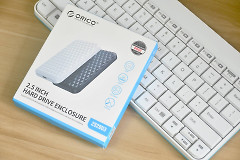
准备长期带着硬盘外出,选有外壳保护的硬盘盒更合适。2.5英寸SATA机械盘大多可用USB供电,适合装照片、备份资料和在两台电脑间传文件。3.5英寸机械盘应选带电源适配器的硬盘盒或硬盘底座,它启动时需要的供电不能由普通USB口单独承担。
| 旧盘类型 | 连接设备 | 使用重点 |
|---|---|---|
| 2.5英寸SATA机械盘 | 2.5英寸SATA硬盘盒 | 核对盒内接口和盘厚,使用可靠数据线 |
| 3.5英寸SATA机械盘 | 带适配器的3.5英寸硬盘盒或底座 | 接好外部电源后连接USB数据线 |
| 多块旧盘轮流读取 | 硬盘底座 | 便于临时读取,工作时把硬盘平放稳固 |
不要把只支持M.2固态硬盘的盒子当作SATA硬盘盒购买。若说明书只写“SSD硬盘盒”,还要确认它是否明确兼容2.5英寸SATA机械硬盘。
把机械硬盘装进盒子并连接电脑
断开硬盘盒的数据线和电源后打开外壳。把硬盘放到托盘或导轨上,让SATA接口对准硬盘盒插座。硬盘应尽量平放,并轻推到位。接口没有完全插紧,不要靠拧螺丝硬拉位置,取下后重新对准即可。
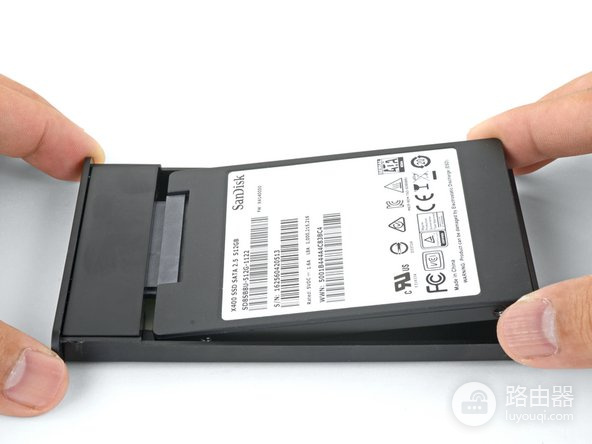
硬盘插入后按硬盘盒的结构装回托盘、卡扣或固定螺丝。3.5英寸硬盘接好适配器后连接USB。排查识别问题时,直接连接电脑接口比接无外部供电的扩展坞更便于判断。2.5英寸盘也应使用状态良好的数据线,松动的线材会造成复制中断或反复掉盘。
识别后确认数据状态
电脑识别到硬盘后,旧盘里有资料就打开目录确认内容,并把重要文件迁移到另一块盘。系统提示格式化时不要立刻确认:原有分区可能仍有数据,也可能只是文件系统或分区信息需要进一步检查。
确认硬盘为空,或确认原数据不再保留后,在系统的磁盘管理工具中初始化、建立分区和格式化。操作前核对容量和磁盘编号,避免误选电脑里的资料盘。要在多种设备间交换文件,按实际设备的兼容性选择文件系统。单个文件较大时也要留意文件系统的单文件容量限制。
移动使用中避开这些问题
机械硬盘在通电读写时不要移动或碰撞,复制大文件结束后要安全弹出后拔线。硬盘盒只提供外接接口,不能修复硬盘本身的坏扇区、磁头故障或老化问题。重要资料也不应只保留在这一块旧盘里。
插上没反应或没有盘符
换一根确定能传数据的线,并换电脑上的直连接口。3.5英寸盘检查适配器、电源开关和插座。2.5英寸盘可换一个USB口或带供电的扩展坞交叉测试。硬盘在磁盘管理中出现但没有盘符,可确认分区状态。有旧数据的盘不要初始化或格式化。
复制断开、异响或频繁掉盘
复制中断时排除线材和供电,把硬盘放到平整通风处重试。硬盘持续发出异常摩擦声、反复启动又停止,或某些文件总是读不出时,应优先导出还能读取的数据并停止写入。反复格式化和写入测试会增加后续恢复的难度。
选对硬盘盒、装盘时把接口插实、3.5英寸盘接好独立电源,旧机械硬盘就能继续承担备份和临时传输任务。连接后的第一件事是确认数据状态,而不是急着格式化,这一步能避免旧资料被误清空。