电脑不识别蓝牙适配器怎么办?蓝牙适配器驱动怎么重装
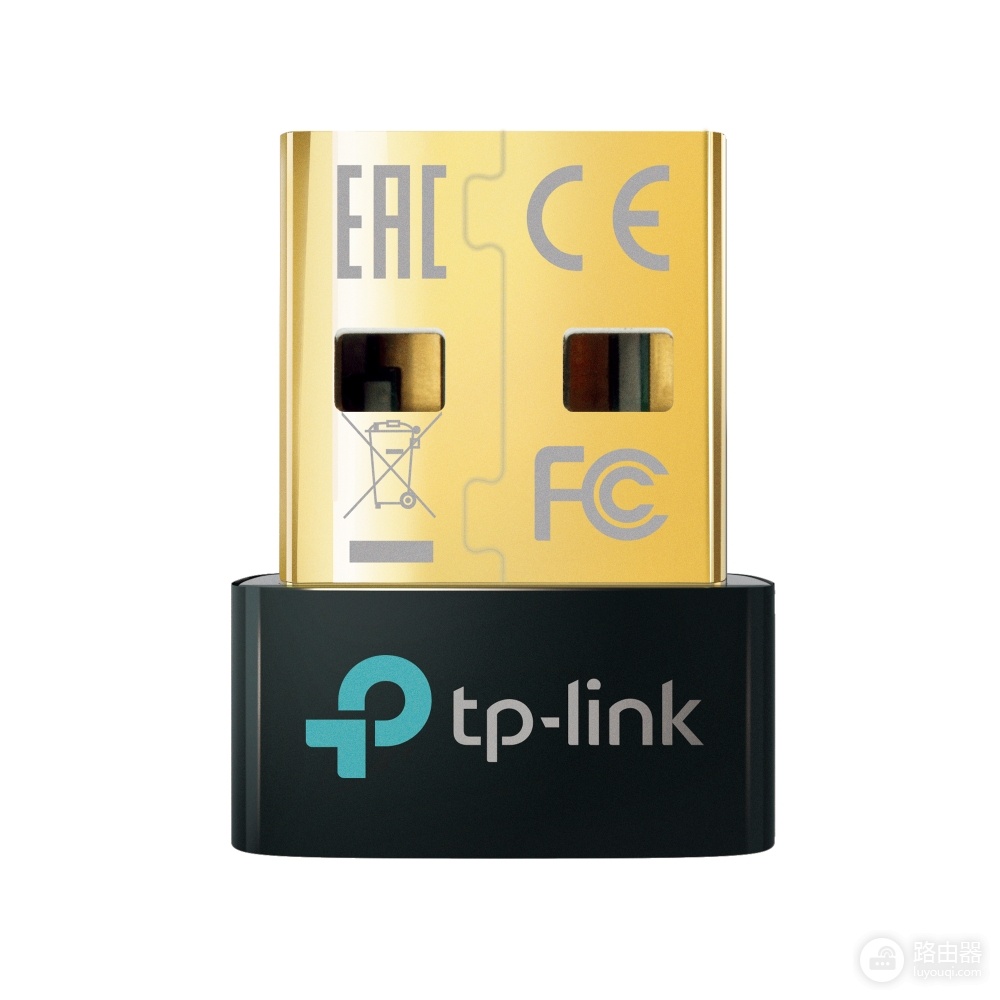
电脑插入蓝牙适配器后没有反应,先打开设备管理器确认它有没有出现。能看到蓝牙设备或未知设备,重点转到驱动。蓝牙开关已经能用、只有耳机或鼠标连不上,适配器其实已被识别,接下来该处理外设配对。
电脑还没发现蓝牙适配器时怎么判断
在任务栏搜索框输入“设备管理器”并打开它,展开蓝牙。适配器名称常会带有Bluetooth、Adapter或Radio等字样。这里能看到名称,但图标带感叹号,说明电脑已经发现硬件,驱动却没有正常工作。
蓝牙分类没有适配器时,展开其他设备查看是否有未知设备。接着插拔一次适配器,观察设备列表是否刷新。
- 列表出现未知设备:电脑已检测到硬件,可以进入驱动处理。
- 列表始终没有变化:换USB接口,并用另一台电脑交叉测试。
台式机适合直接连接主机接口。两台电脑均无响应就把排查重点放在适配器本体、接触和接口供电上。
蓝牙适配器出现异常时怎么处理驱动
先更新蓝牙适配器驱动
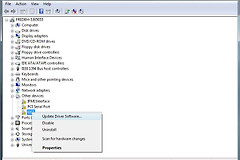
选中设备管理器里的蓝牙适配器,右键选择更新驱动程序,让Windows自动搜索可用驱动。安装完成后按提示重启电脑,重启后的蓝牙开关和适配器状态才是这一步的判断结果。
Windows没有找到更新时,可以使用适配器品牌或电脑厂商针对当前系统提供的驱动。下载前核对设备型号和系统版本,避免把看起来相似的无线网卡驱动装到蓝牙适配器上。安装程序运行完毕也要重启一次。
更新无效就重装蓝牙适配器
设备仍显示在蓝牙分类中却不能使用,可以右键选择卸载设备,拔下适配器后关机再开机并重新插入。Windows会尝试重新安装相应驱动。
没有自动恢复就回到设备管理器,使用操作 → 扫描检测硬件改动,观察蓝牙或其他设备分类是否出现新项目。能看到设备却仍有错误标记,继续围绕正确驱动处理。完全看不到新增设备,问题仍在USB接口或适配器本身,不必把它当成配对故障。
蓝牙适配器已识别后仍连不上外设
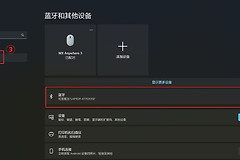
设置里的蓝牙开关可以打开,设备管理器也没有异常,说明电脑端适配器已经就绪。耳机、鼠标或键盘仍搜不到时,让外设重新进入配对状态,确认电量,并放到电脑附近重新搜索。只针对一个外设发生的问题,通常不需要卸载电脑上的蓝牙适配器。
蓝牙连接不稳定时分开USB设备
连接建立后时断时续,可以把适配器与紧挨着的USB设备分开试试。未屏蔽的USB设备可能干扰蓝牙连接。换到隔开的接口后重新连接,能帮助判断是否存在这种干扰。