移动硬盘盒怎么用视频?移动硬盘盒不识别怎么办
更新时间:2026-09-15 15:09
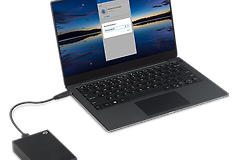
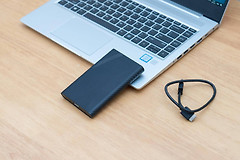
拍移动硬盘盒使用视频,关键是把硬盘规格、装盘方向、接线和电脑识别结果连续拍清。实际使用也按这个顺序进行:确认硬盘和盒子匹配,把硬盘插到底,接上数据线,然后到Windows查看新磁盘。视频只拍开箱或指示灯,观众无法判断硬盘是否真正可用。
拍摄前核对硬盘和盒子
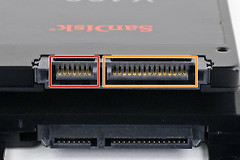
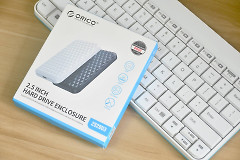
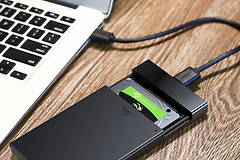
硬盘盒分SATA 2.5英寸、3.5英寸和M.2等规格,M.2还要确认NVMe或SATA协议。把硬盘标签和盒内接口拍入镜头,观众才能判断自己的硬盘能否照做。规格不匹配不能强行插入,3.5英寸产品若带电源适配器,也要按说明书接通电源。
| 画面 | 用途 |
|---|---|
| 硬盘标签与接口 | 识别规格 |
| 插入到底的状态 | 核对装盘 |
把装盘过程连续拍清楚
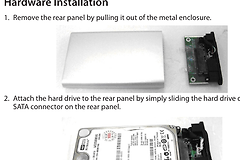
1、打开外壳并对准接口
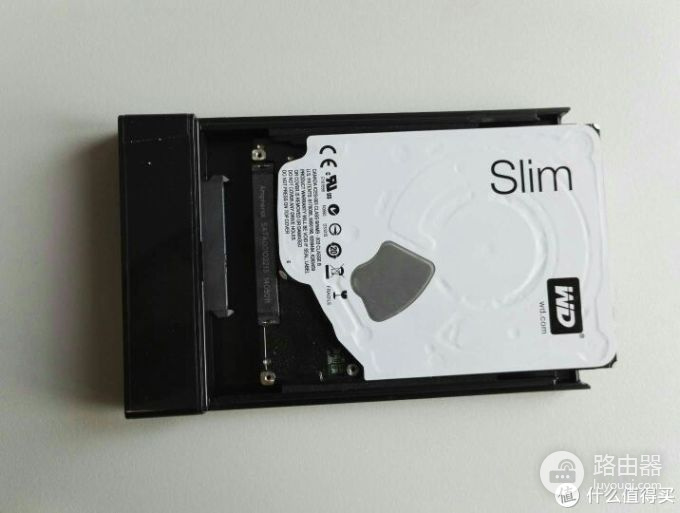
打开盒盖,让镜头能看到内部接口。硬盘金手指对准接口后平直推入,确认已经插到底再合上外壳。不要斜着撬动接口,也不要只拍最后合盖的画面。
2、接上数据线并连接电脑
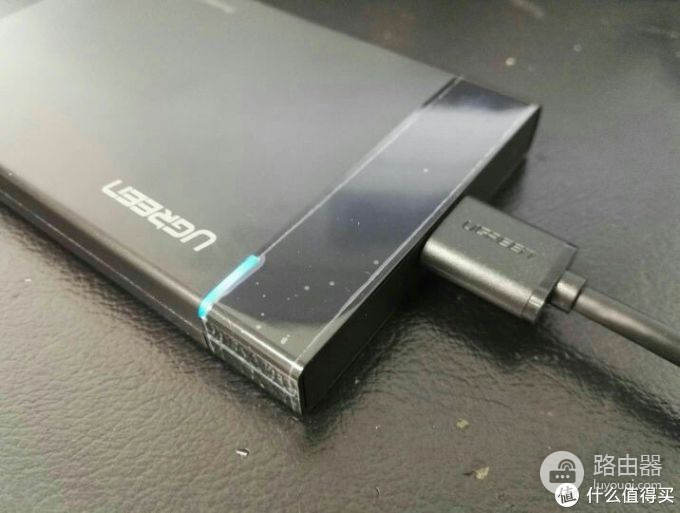
合盖后连接数据线,视频里最好给出电脑端接口和硬盘盒接口的完整画面。连接后等待系统完成识别,再进入电脑端检查,不必根据指示灯状态猜测结果。
3、展示系统识别结果
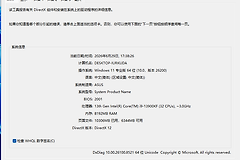
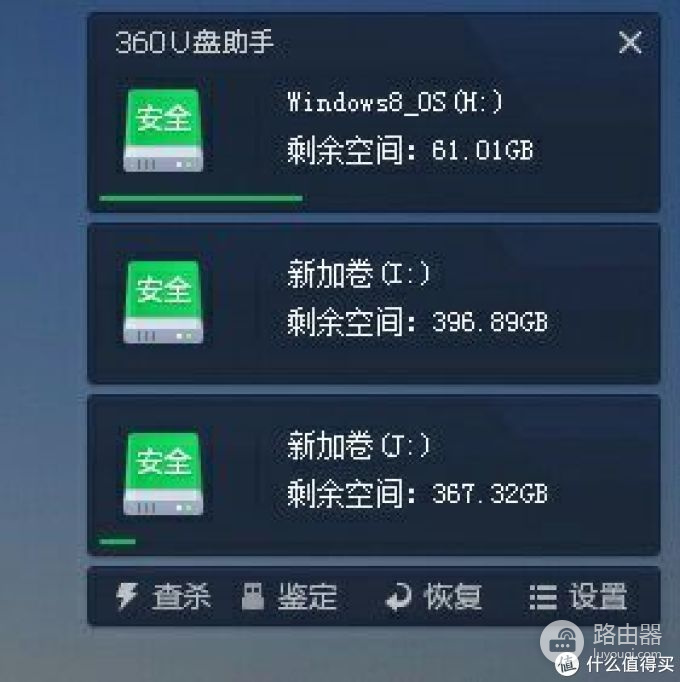
Windows中右键【开始】打开【磁盘管理】,查看新接入的磁盘是否出现。已有数据的盘出现后先查看盘符和文件,不要为了演示而格式化。新硬盘没有盘符时,可在磁盘管理中初始化、创建卷、格式化并分配盘符。
视频结尾用一次传输验证
复制一个小文件并在目标位置打开,是比只拍指示灯更直观的验证。画面中保留磁盘容量或盘符,能让观众分辨电脑识别的是哪块硬盘。录屏时把磁盘管理和文件资源管理器的结果各停留几秒,方便观众暂停查看。
| 验证画面 | 说明 |
|---|---|
| 盘符或容量 | 锁定设备 |
| 文件可打开 | 读写结果 |
移动硬盘盒不识别怎么办
更换一根确认可用的数据线和另一个USB口,再把硬盘或硬盘盒接到兼容设备交叉测试。这样能区分线材、电脑端口、硬盘和硬盘盒的问题。盘内有重要数据时不要反复初始化或格式化,先完成识别测试再决定下一步。
- 更换线材和USB口。
- 使用兼容设备交叉测试。
- 保留重要数据,不初始化磁盘。