移动硬盘盒读写速度慢怎么解决
更新时间:2026-09-24 20:17
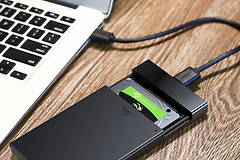
移动硬盘盒读写速度慢,不要急着格式化硬盘。将硬盘盒直接接到电脑主板的USB 3.0或更高版本端口,避开前置接口、扩展坞和集线器,用同一根线复制一个大文件复测。接口、数据线、源盘、硬盘盒与硬盘本身任一环节较慢,最终速度都会被其中最慢的一环限制。
移动硬盘盒读写速度慢怎么解决
1、换到主板直连的高速USB端口
将硬盘盒插到电脑后置的USB 3.0或更高版本端口。不要通过USB 2.0口、显示器接口、扩展坞或集线器做首次测试。USB 2.0端口或集线器会把高速设备的传输限制在USB 2.0速度,直连主板端口是排查的第一步。
2、检查线材、硬盘盒和硬盘的接口组合
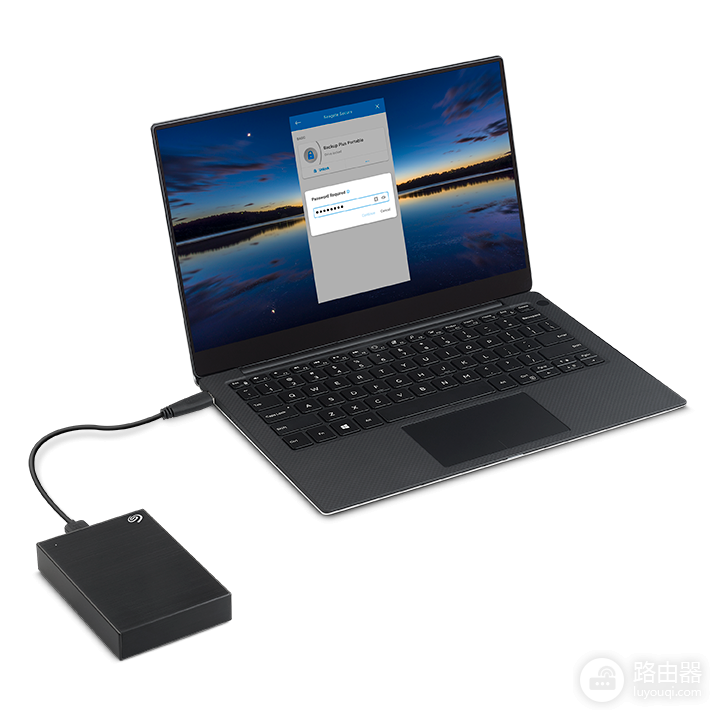
插紧两端数据线,更换一根确认支持高速传输的短线复测。USB-C接头外形相同,不代表线材都支持相同速度。硬盘盒、线材和电脑端口需要同时支持相近规格。其中一端降到USB 2.0,测试结果就会明显变慢。
3、用单个大文件找出传输瓶颈
内置机械硬盘复制大量照片、文档等小文件时,速度会频繁波动,不能直接对照硬盘盒标称值。使用一个数GB的视频或压缩包,从速度较快的内置SSD复制到硬盘盒,并反向复制一次。两次都慢时,重点检查硬盘盒、线材和端口。只在写入时慢,可继续检查盒内硬盘的剩余空间与健康状态。
4、确认是否具备UASP条件
支持UASP的USB端口、操作系统和硬盘盒需要同时到位。设备管理器中可查看USB存储设备的驱动信息,但没有UASP也不表示设备故障。先完成直连高速端口和大文件复测后,决定是否更换硬盘盒。
速度慢伴随掉盘或卡顿时怎么做
频繁断连、读文件报错、复制时冻结或系统提示磁盘健康警告,应停止连续写入测试,优先复制重要数据。更换电脑、线材和硬盘盒交叉验证。换盒后故障消失,重点处理原硬盘盒或线材。多台设备都出现同样症状,应尽快检查盒内硬盘。
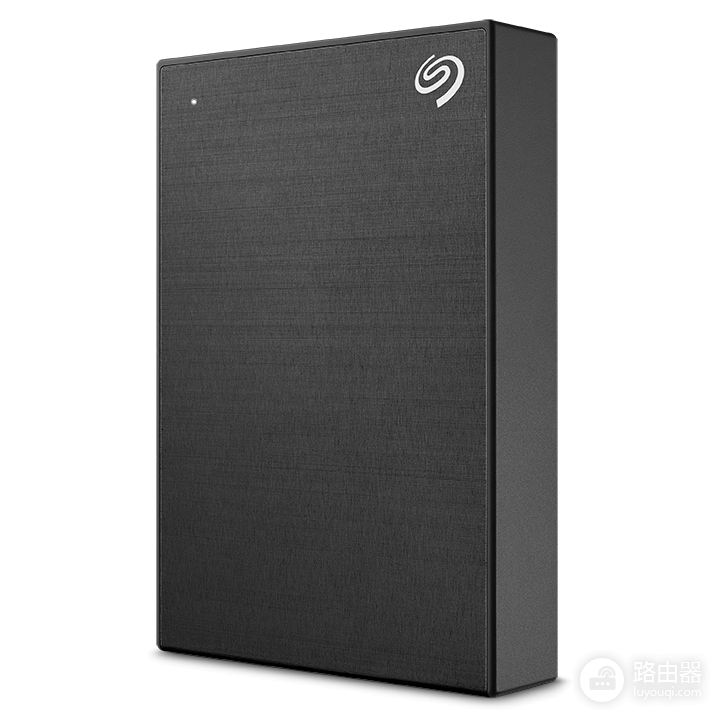
测试结果这样判断
| 现象 | 下一步 |
|---|---|
| 改直连端口后明显变快 | 保留主板高速端口连接,避免集线器。 |
| 换线后恢复正常 | 更换原数据线,并保留一根规格明确的备用线。 |
| 大文件快,小文件慢 | 属于文件数量与来源盘影响,按实际任务评估。 |
| 持续掉盘或读写报错 | 备份重要数据后,检查硬盘与硬盘盒的健康状况。 |