坚果云怎么删除同步文件夹?坚果云误删后怎么找回
更新时间:2026-07-23 17:08
坚果云里的“删除同步文件夹”有两种完全不同的目标。电脑不想再保留这个文件夹、但云端内容还要留着,就在客户端取消本地同步,不要直接在本地删文件夹。要移除云端的同步文件夹,需在网页版处理。发生误删后可从回收站查看和恢复。想腾出电脑空间时,确认客户端已停止本地同步即可。客户端处理本机副本,网页端处理云端同步文件夹,两处的回收站入口也不同。
坚果云只取消电脑上的同步文件夹
1、Windows客户端从同步设置取消
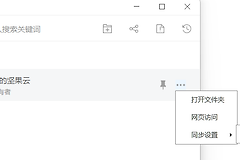
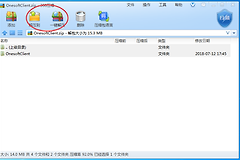
打开坚果云客户端,在同步文件夹列表中定位目标文件夹。点开右侧更多按钮,进入同步设置并选择取消本地同步。它只改变本机是否继续保存同步副本,不会删除云端的同步文件夹。
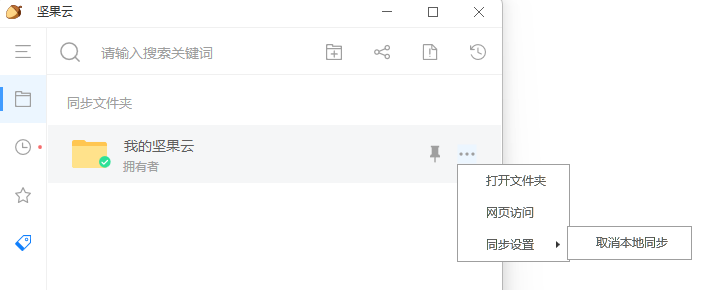
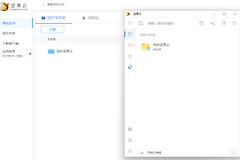
目标文件夹右下角出现云朵标志,表示取消本地同步已经生效。看到这个状态后,本机空间的变化与云端文件夹是否保留就能分开判断。
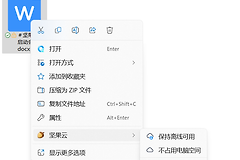
较早的Windows客户端没有同样的右侧更多菜单时,可从任务栏坚果云图标进入同步文件夹管理,再右击目标文件夹选择取消本地同步。
2、Mac取消同步到本地
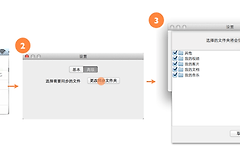
Mac同样从目标文件夹右侧的更多菜单进入,选择取消同步到本地。确认窗口出现后完成确认即可。这个入口适合只想释放电脑本地空间、仍要在云端保留文件夹的情况。
坚果云网页端删除后去哪里找回
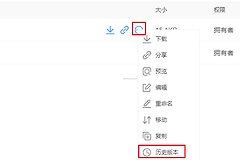
网页版坚果云把同步文件夹的回收站和子文件夹回收站分开。登录后尚未进入任何文件夹时看到的是同步文件夹回收站,已经删除的同步文件夹可在这里找回。此类已删除同步文件夹会在30天后自动清理,发现误删应尽快处理,避免错过可恢复的时间。
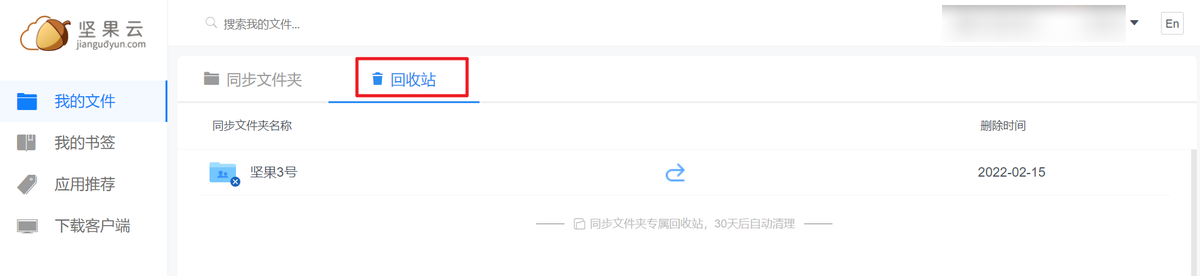
删掉的是某个同步文件夹里的子文件夹或文件时,进入这个同步文件夹,再点击页面上方的回收站。这里显示的是该文件夹内部的已删内容,不是同步文件夹回收站。已删条目的图标会带有“x”标识。按原有目录关系找到目标并恢复,更容易确认内容是否回到需要的位置。