坚果云文件夹删不掉怎么办?坚果云本地同步、共享和回收站这样处理
坚果云文件夹删不掉,不要在资源管理器里反复删除。只想移走这台电脑上的副本,就取消本地同步。文件夹来自共享,应退出共享或由拥有者调整权限。已经误删的内容,到回收站恢复。三种操作的结果完全不同,认清目标就不会把云端文件一起删掉。
坚果云文件夹删不掉怎么办
文件夹的归属和你想保留的内容决定处理方式。云端内容要保留而本机不想继续同步,取消本地同步。共享文件夹改为管理共享权限。误删的同步文件夹从网页端回收站恢复。
只想从电脑移走文件夹,取消本地同步
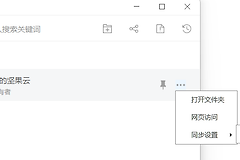
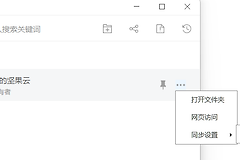
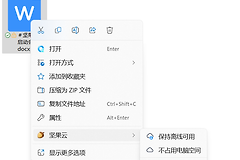
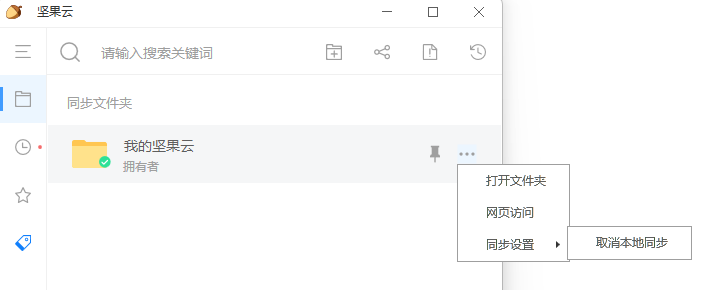
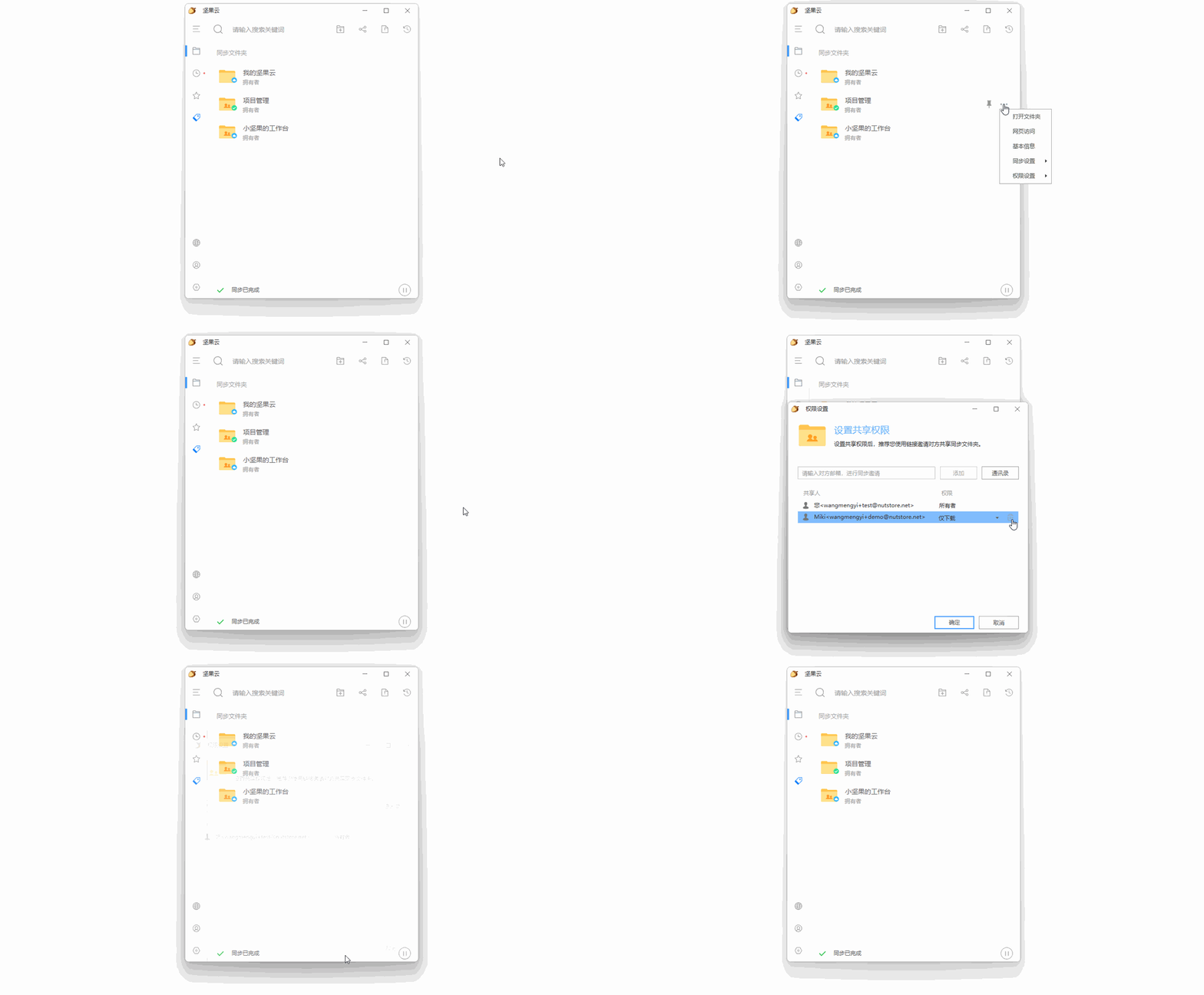
想保留云端内容并移走本机文件夹,使用取消本地同步,不要直接删除同步目录。Windows 7.0+ 客户端可在目标文件夹后的【…】中依次选择【同步设置】→【取消本地同步】。
1、打开文件夹的更多菜单
在客户端的同步文件夹列表中找到目标,点击右侧【…】,展开【同步设置】后选择【取消本地同步】。这个动作取消的是该电脑上的同步关系,云端内容仍会保留。
2、看图标确认结果
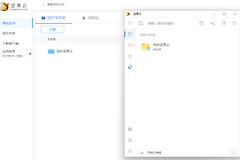
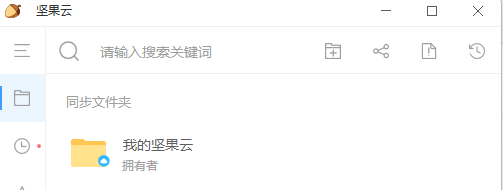
操作完成后,文件夹右下角出现云朵标志,表示它已经不再同步到本地。清理电脑磁盘前,确认自己处理的是本地副本,不要在多个设备上同时改动同一文件夹。
旧版Windows客户端可从任务栏坚果云图标进入【同步文件夹】→【管理】,再在目标文件夹菜单中选择【取消本地同步】。macOS客户端的对应入口是文件夹后的【…】→【取消同步到本地】。
共享文件夹不能直接删,按身份处理权限
别人共享给你的文件夹并不归你单独所有。不再需要访问时,选择取消参与或移除自己,比删除整个文件夹更合适,这不会删除拥有者和其他成员的内容。自己创建并共享的文件夹可以在共享权限中移除不再需要的成员。
Windows 7.0+ 客户端中,点击文件夹后的【…】→【权限设置】→【共享权限】,选中相应账号并删除。网页端也能在文件夹后打开【设置共享权限】完成同类操作。没有删除或权限入口,先确认当前登录账号是否为文件夹拥有者。
误删后到对应回收站恢复
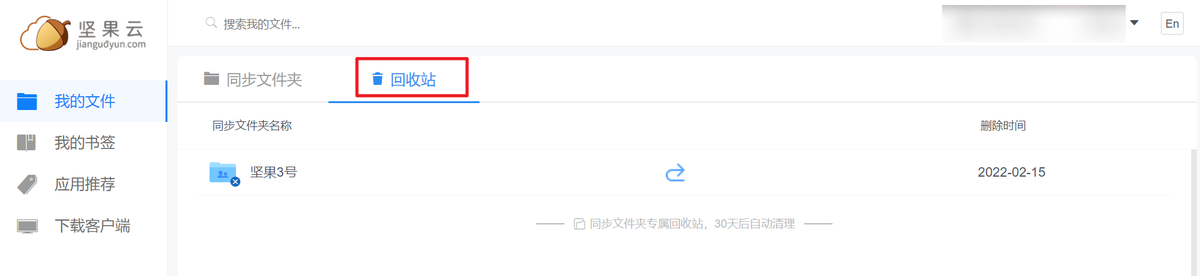
坚果云的同步文件夹和子文件夹使用不同位置的回收站。登录网页版后,不进入任何文件夹时看到的是同步文件夹回收站,已删除的同步文件夹可在这里找回。这里的内容会在30天后自动清理。
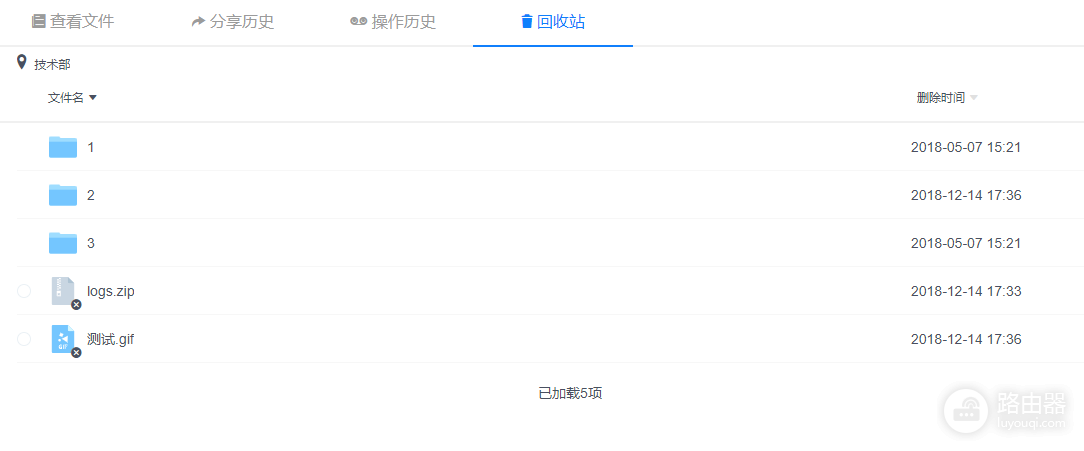
已经进入某个同步文件夹后,页面上方的【回收站】用于查看这个文件夹里的已删除子文件夹和文件。列表中会显示带删除标识的内容,进入原来的父级目录后再找对应子项,定位会更快。
删不掉、删后又出现时怎样判断
| 看到的情况 | 优先处理 | 确认结果 |
|---|---|---|
| 只想释放本机空间 | 取消本地同步 | 文件夹显示云朵标志,云端内容仍存在 |
| 共享文件夹没有删除权限 | 退出共享,或请拥有者调整共享权限 | 该文件夹不再出现在自己的同步列表 |
| 误删同步文件夹 | 在网页版根目录的回收站查找并恢复 | 网页端和客户端重新显示文件夹 |
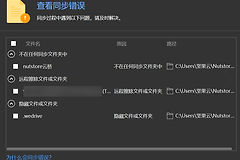
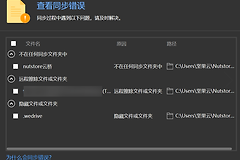
| 删除后又被同步回来 | 检查其他设备是否仍在同步旧目录 | 各设备状态一致且客户端没有冲突提示 |
处理结束后,刷新网页端和电脑客户端各看一次。目标文件夹的显示状态、权限状态和同步提示一致,才说明这次删除、退出共享或恢复已经真正生效。