Firefox怎么加插件?附加组件安装与管理方法
更新时间:2026-10-22 22:35
Firefox加插件可以到Mozilla附加组件网站搜索扩展,在详情页阅读用途和权限提示后点击添加。安装完成后,扩展名称会出现在扩展列表或工具栏中。打开一个目标网页试用功能,就能判断它是否正常工作。
选择适合的Firefox扩展
附加组件可以提供翻译、跟踪防护、拼写检查或外观定制等功能。在附加组件网站输入用途或名称搜索,再查看开发者、功能说明和权限范围。用途不明的同名项目不要安装。
1、查看扩展详情
打开扩展详情页,先弄清它会在哪些网站发挥作用。需要读取网页内容的扩展会显示对应权限,只有权限与功能相符才继续添加。
2、添加并设置扩展
点击添加到Firefox,按浏览器提示授予必要权限。安装提示出现后,部分扩展还会要求登录、选择语言或指定作用网站,按自己的使用场景完成设置。
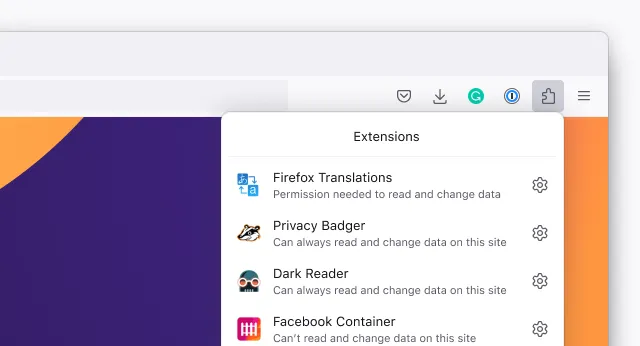
3、从扩展列表检查状态
打开Firefox的扩展按钮或附加组件管理页,查看扩展名称和启用开关。图标没有固定在工具栏也不代表安装失败,可以从扩展按钮找到它。需要翻译或拦截功能时,访问对应网页再测试一次。
权限、冲突和移除处理
权限描述看不懂,就退出安装并阅读说明。安装按钮没有反应时,重新打开详情页,检查网络和Firefox更新状态。学校或企业设备受管理策略限制时,需要按设备规则处理。
- 网页变慢或排版异常,可在附加组件管理页禁用最近安装的扩展,再重新打开页面。
- 禁用会保留扩展和大多数设置,适合临时排查。移除会删除扩展本身。
- 密码、下载或隐私类扩展可能保存数据,移除前检查是否需要导出设置或账户内容。
处理完成后回到原来的网页复测。功能恢复且扩展列表状态符合预期,说明当前的安装或管理操作已经生效。
扩展按钮中的每一项都对应一个已安装组件。点击图标能打开该扩展提供的窗口或选项。没有图标的扩展仍可在附加组件管理页查看名称、版本和启用状态。这样能区分“已安装但未固定”与“根本没有添加成功”两种情况。