坚果云如何恢复文件?网页端、电脑和手机找回历史版本
更新时间:2026-09-19 08:16
坚果云文件被错误修改或覆盖时,打开该文件的【历史版本】。网页端可从文件右侧三点菜单进入,电脑客户端可右键点击【文件历史】,手机端从【详细信息】选择旧版本后点击【恢复】。恢复前看清时间和内容,避免覆盖需要保留的新修改。
坚果云恢复文件的网页端入口
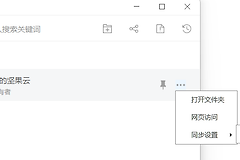
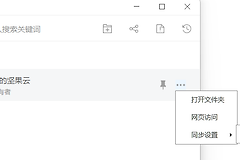
登录网页端,在文件列表找到目标文件,点击三点菜单并选择【历史版本】。版本列表会显示版本操作和修改时间,用这些记录定位正确副本。
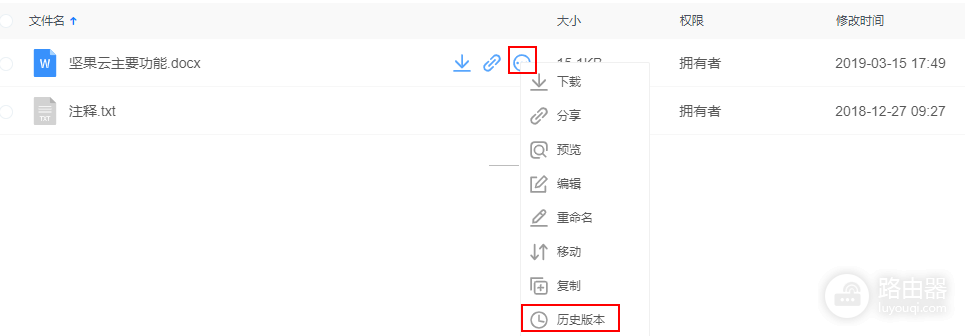
先查看候选版本的正文、表格或附件。内容正确后再恢复。需要保留当前文件内容的情况,先下载或另存副本。恢复后重新打开文件,核对当前内容。
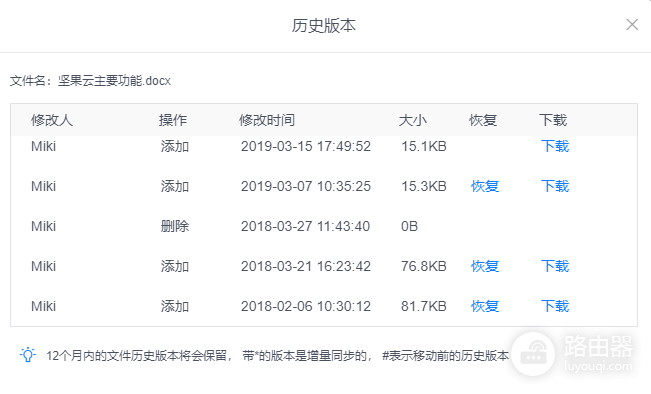
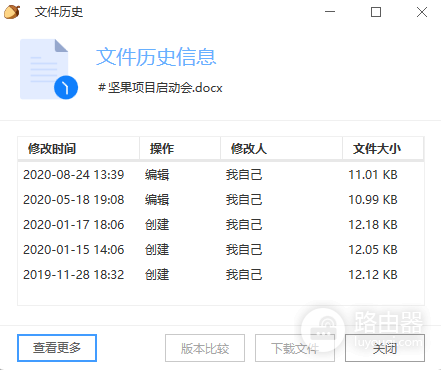
电脑客户端查看文件历史
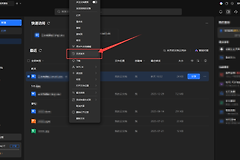
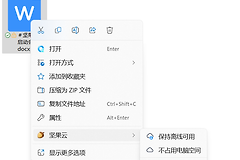
在同步文件夹中选中文件,右键点击【文件历史】。版本窗口会显示修改类型、修改人、修改时间和文件大小,适合分辨多人协作中的不同修改。
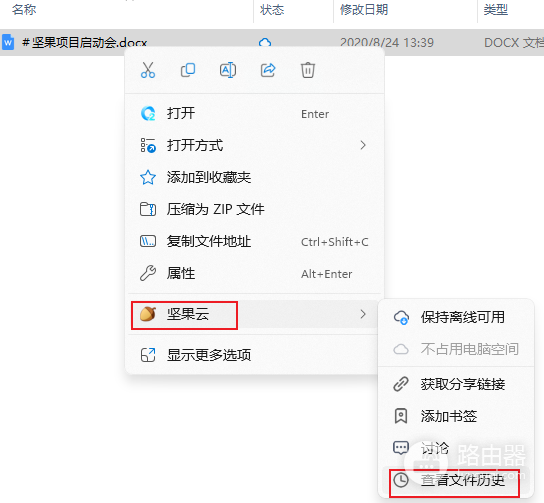
选中目标版本后,用【下载文件】保存副本进行比对。确认无误后恢复,能避免只需要某一段内容时直接替换整个当前文件。
手机端恢复与结果检查
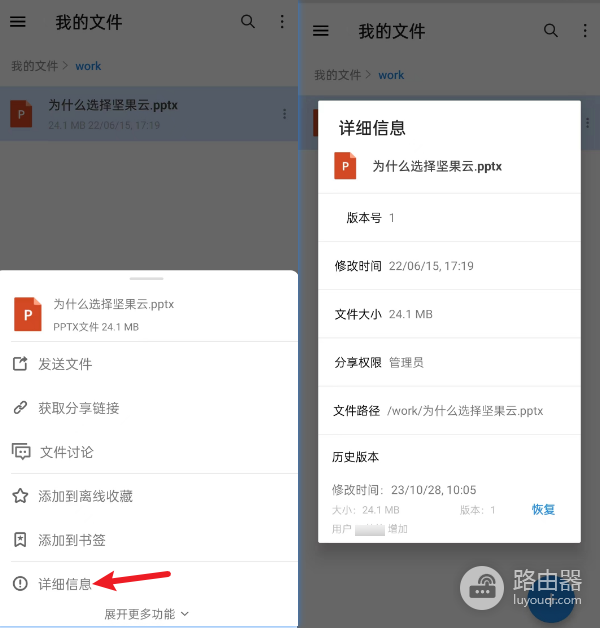
手机端找到文件后,点击三点菜单进入【详细信息】,选中目标历史版本,再点击【恢复】。同步完成后重新打开文件检查内容。网络不稳定时,可在网页端复查。
文件没有恢复到预期内容
| 现象 | 处理 |
|---|---|
| 文件还在但内容不对 | 按修改时间和内容比对历史版本 |
| 电脑端没有最新文件 | 检查登录账号、同步文件夹和网络,到网页端核对 |
| 多人改过同一文件 | 下载候选版本,确认内容后恢复 |
网页端、PC客户端和手机端显示的入口名称可能随版本变化,但判断逻辑相同:先定位目标文件,再比较历史记录,最后恢复并打开当前文件复查。恢复后发现内容不符合预期,不要立即继续修改,可回到历史记录重新选择版本,或用事先下载的副本补回需要的段落。
恢复会改变当前文件。操作前另存恢复前副本,即使选错版本也能保留返回路径。