百度云盘怎么同步?电脑同步文件夹使用方法
更新时间:2026-10-17 12:58
百度云盘要自动同步文件,使用电脑上的同步盘或同步空间,把文件放进它创建或指定的同步文件夹。客户端会持续比较本地与云端的这个目录,本地新增、修改、删除文件后,另一端也会更新。它不是一次性的手动上传。
百度云盘怎么同步文件
1、登录同步盘并选同步文件夹
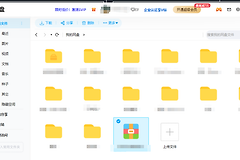
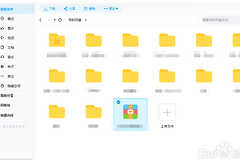
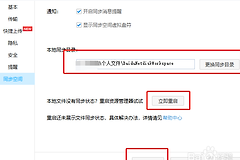
打开百度网盘的电脑同步功能并登录账号,按界面引导选择需要同步的文件夹。首次使用可查看客户端创建的同步目录位置,把要在多台设备使用的资料放进去。系统文件夹、缓存目录和被大型软件持续写入的目录不适合作为同步资料的存放处。
2、把文件移入同步目录
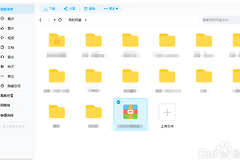
将一个小文档拖入同步文件夹,保持客户端联网运行。云端出现同名文件后,在云端修改文件名或新增一个测试文件,回到电脑查看同步目录是否变化。两边都能更新,说明当前目录已建立双向同步。
3、只同步需要的部分文件夹
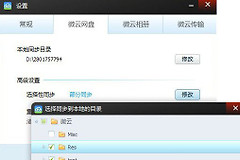
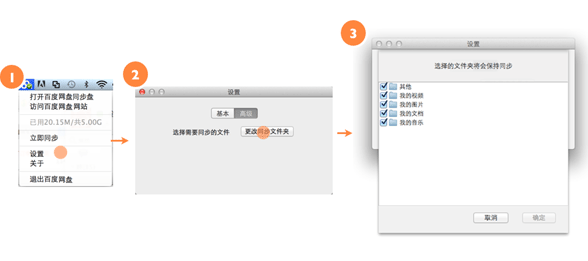
本地磁盘空间有限时,可在同步功能中寻找选择性同步或选择同步文件夹的入口,只保留工作所需目录。图中展示了从同步盘菜单进入设置并勾选同步文件夹的过程。
同步完成、进行中和失败怎么判断
同步目录里的状态标记能判断文件有没有到达另一端:绿色对勾表示已完成,蓝色循环箭头表示仍在同步,红色叉号表示该文件发生问题。蓝色箭头出现后让客户端继续运行。出现红叉就打开文件所在目录,核对文件名,并查看文件是否仍被其他程序占用。
- 本地有文件、云端没有:查看文件是否确实放在同步目录内,等待正在同步的队列完成。
- 云端改动没有回到电脑:核对登录账号,并检查电脑网络和客户端是否已退出。
- 某个文件始终失败:关闭占用它的程序,改用简单文件名后重新放入同步目录测试。
使用双向同步前的文件处理
同步会把新增、修改和删除带到另一端,清理文件前要辨认自己操作的是同步目录。遇到同名副本或内容冲突,暂停继续编辑这个文件,分别打开两份内容决定保留版本。处理完毕后只留下要继续同步的那份。
不再需要某个目录,可先查看云端是否已有可用文件,再从客户端移除同步设置。移除任务和删除云端文件的影响不同,按客户端提示核对范围后再执行,避免把仍需保留的资料当成临时文件清掉。