坚果云文件夹怎么删除?先分清删除与取消同步
更新时间:2026-10-16 11:09
删除坚果云文件夹前,要弄清你是想移除云端资料,还是只让当前电脑不再保留本地副本。前者会影响同步内容,后者应使用【取消本地同步】。共享文件夹则从权限设置中退出或移除成员。分清目标后再操作,才能避免为了腾出本机空间而删掉云端文件。
坚果云文件夹删除前确认目标
| 想达到的结果 | 对应操作 |
|---|---|
| 云端和各设备都不再保留 | 在网页端删除目标同步文件夹,并查看回收站 |
| 只释放当前电脑空间 | 取消本地同步,不删除云端内容 |
| 不再参与共享目录 | 在权限设置中取消参与或移除成员 |
关闭正在编辑该目录中文件的程序,并核对文件夹名称和共享成员。长期保留的资料要先完成同步。删除后暂时不要清空回收站,误操作时仍有恢复余地。
Windows客户端取消本地同步
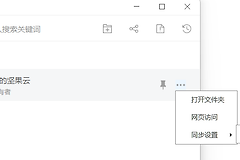
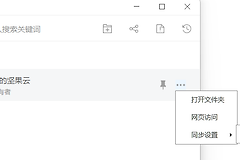
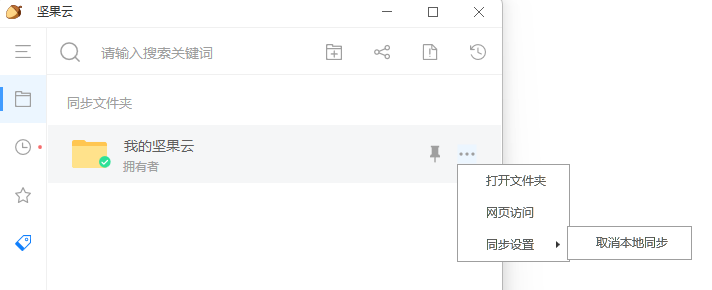
1、打开文件夹的更多菜单。
在坚果云客户端的同步文件夹列表中,点击目标文件夹后面的【…】,选择【同步设置】→【取消本地同步】。该入口保留云端内容,只移除当前设备的同步副本。
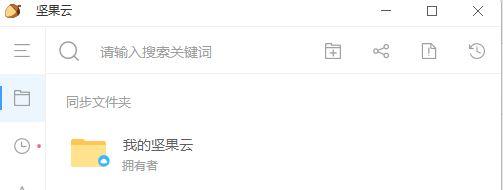
2、用状态图标核对结果。
操作完成后,目标文件夹右下角出现云朵标志,表示该文件夹已经取消本地同步。再到网页端或另一台设备查看文件是否仍存在。云端资料仍可访问,才符合“只删除本机副本”的目标。
Mac电脑取消同步到本地
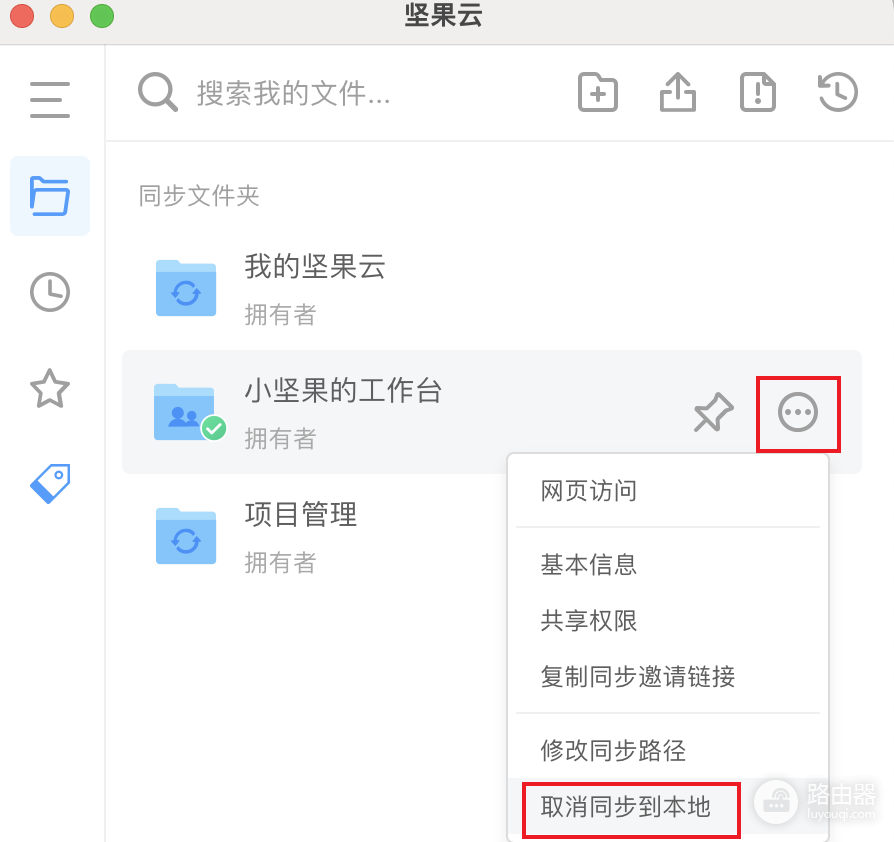
Mac客户端从目标文件夹的更多菜单进入,选择【取消同步到本地】。弹出确认窗口后阅读提示并完成确认。这个入口处理本机同步状态,网页端删除才会改变云端目录。
彻底删除与退出共享的处理
不再需要整个同步文件夹,可在网页端删除目标目录,并在回收站中查看是否进入可恢复状态。共享目录的处理取决于身份:不再参与协作就取消参与,拥有管理权限则从【权限设置】移除指定成员。直接删除共享目录会影响其他成员,不能用来代替退出共享。
- 删错了:停止继续删除,到回收站或可用历史版本中恢复。
- 文件夹又出现:查看其他设备或成员是否仍在同步同名目录。
- 无法删除:关闭占用文件的程序,等待同步完成后再处理。
完成后回看当前电脑的本地状态、网页端目标目录和其他设备或共享成员的变化。三处结果一致,才说明这次操作真正完成。