坚果云文件怎么上传?
用坚果云上传文件,先在客户端完成同步文件夹的设置,再把文件放进这个路径。文件进入同步文件夹后,创建、修改、移动等变更会同步到坚果云服务器。上传不必单独寻找网页按钮,日常操作就在本地同步文件夹里完成。
坚果云文件的同步路径在哪里
第一次启动客户端时,需要登录账号并选择坚果云文件的存放路径。默认路径可以直接使用,也可以在设置向导中改到自己习惯的位置。确认后,客户端会开始同步这个路径中的文件。以后想上传资料,先确认文件放进的是这个同步文件夹,而不是电脑里的其他普通目录。
进入坚果云同步文件夹
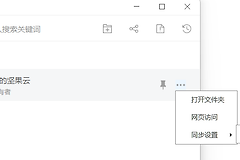
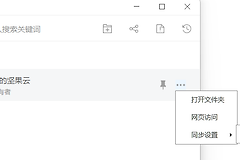
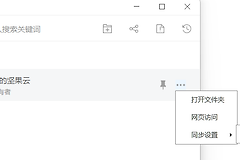
启动客户端后,可以从客户端对应的文件夹进入,也可以从电脑中的坚果云盘符进入,还能直接打开初次设置时选择的同步路径。
看到同步文件夹后,就可以把它当作本地整理和上传文件的位置。
把要上传的文件放进文件夹
把文档、图片或其他资料复制、移动到坚果云同步文件夹。文件夹里的创建、修改、删除、改名和移动操作都会被客户端同步。示意图中的同步文件夹与完成提示可用于核对当前状态。
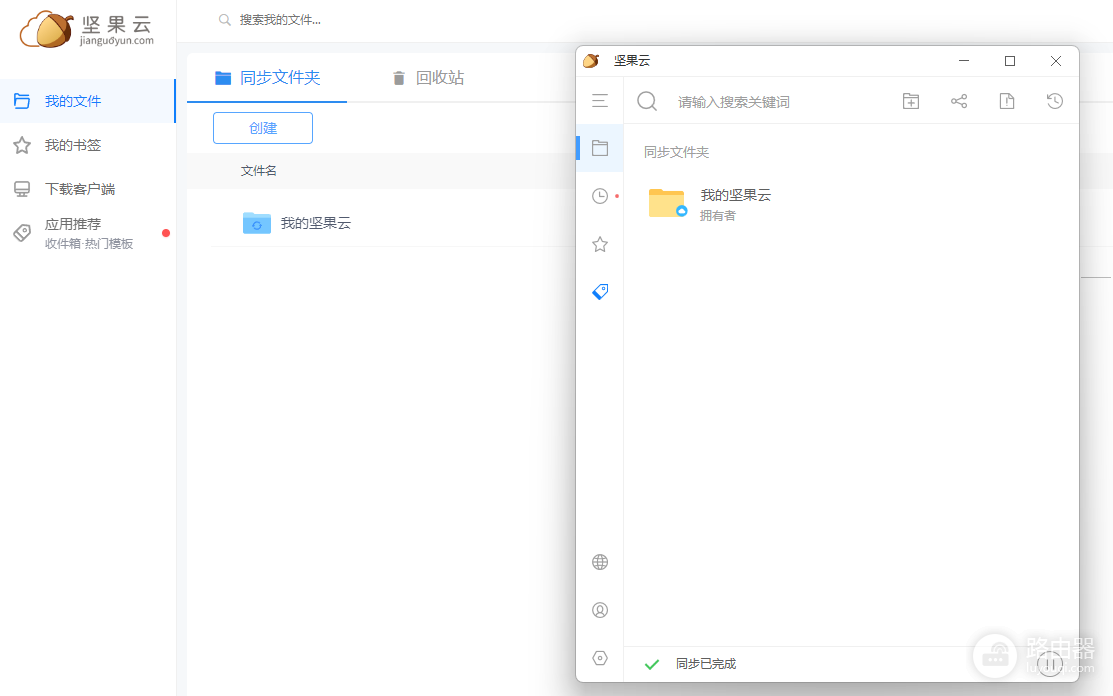
文件变更会提交到坚果云服务器,本地文件夹与服务器中的内容保持一致。
队列里有急件时使用立刻上传
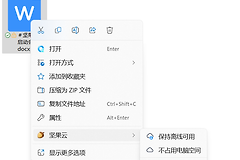
如果单个文件正在排队同步,又需要优先上传,可以在显示同步小图标的文件上右键,选择坚果云里的立刻上传。这个功能只针对单个文件,不适合把整个文件夹当成优先任务处理。
客户端会为这个文件打开优先上传窗口,绕过当前上传队列开始处理。
坚果云上传后怎样核对同步状态
上传完成后,回到同步文件夹检查文件是否仍在预期位置,再留意客户端是否还显示同步中的状态。坚果云的同步逻辑是让服务器保存的内容与本地同步文件夹一致。如果需要在另一台电脑使用同一份资料,在那台电脑登录同一账号并等待同步完成,不必再次手动传一份相同文件。
文件一直停在同步状态时,先检查它是否真的放在坚果云同步文件夹中。桌面、下载目录或其他普通文件夹里的文件不会因为安装了客户端就自动进入同步路径。确认位置正确后,让客户端继续处理即可。只有发送时间很紧的单个文件,才在同步图标出现时使用立刻上传,避免误以为每次上传都要走这个入口。
日常整理时,把同一项目的文件都放在同一个同步文件夹中会更容易判断上传是否完成。文件改名或移动后仍应留在同步路径内,客户端才能把最新变更同步出去。看到本地文件夹和服务器内容一致,就说明这次上传已经真正完成。