TortoiseSVN怎么拉代码?TortoiseSVN Checkout怎么填写
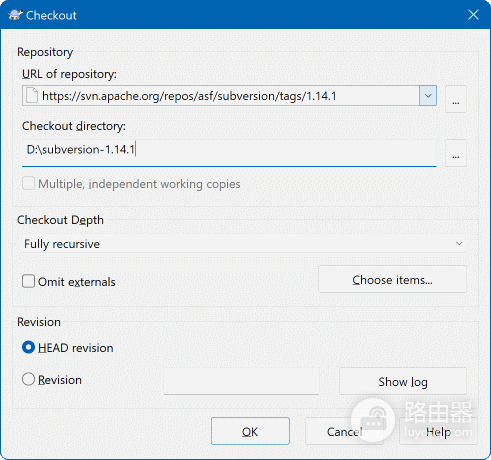
TortoiseSVN拉代码使用Checkout,从SVN仓库创建本地工作副本。准备一个专门存放项目的空目录,在空白处右键选择SVN Checkout,填写仓库地址和本地检出目录。完成后目录出现项目文件和SVN状态标记,后续同步使用SVN Update,不必重复Checkout。
TortoiseSVN怎么创建工作副本
1. 准备本地目录并打开Checkout
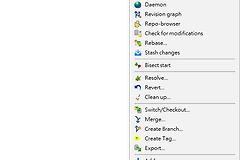
在磁盘中创建项目目录,避免在已有工作副本或混有其他项目文件的目录中检出。进入目录后右键点击空白处,选择SVN Checkout。菜单没有出现时,确认TortoiseSVN已安装并重新启动资源管理器。
2. 填写仓库地址和本地路径
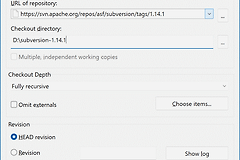
在URL of repository粘贴项目管理员提供的仓库地址,在Checkout directory确认本地目录。默认HEAD revision表示最新版本,项目指定历史版本时才改选Revision并填写版本号。通常保持Fully recursive,让需要的子目录和文件一起检出。
3. 确认检出结果并更新
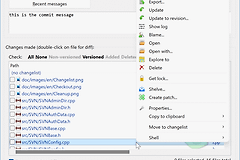
点击OK后等待进度窗口结束。本地目录出现项目文件和SVN图标覆盖标记,说明工作副本已经建立。其他成员提交新版本后,在工作副本空白处右键选择SVN Update同步,不要每次更新都重新执行Checkout。
TortoiseSVN Checkout失败怎么办
认证失败时核对用户名、密码和仓库访问权限。地址打不开或连接超时时,确认仓库URL没有复制错误,并检查公司网络、VPN或代理是否需要先连接。
本地目录已经是工作副本时,不要在同一位置再次Checkout。需要换分支或重新开始时另建目录再检出。检出前确认磁盘空间充足,仓库地址尽量指向项目实际分支或trunk,避免误填版本库根目录而下载无关分支和标签。
本地已有修改又需要更新时,先确认改动归属,再决定更新、提交或联系项目成员。这样能减少更新过程中出现冲突后不清楚如何恢复的情况。