EV录屏如何把人像和录屏放在一起?EV录屏设置摄像头悬浮的方法
更新时间:2026-10-23 00:52
EV录屏可以通过【嵌入摄像头】把人像叠加到桌面画面中。打开该功能后选择摄像头,在列表里勾选【悬浮】并确定,屏幕内容和人像会一起写入视频。录制前关闭占用摄像头的软件,避免预览黑屏。
打开EV录屏的嵌入摄像头
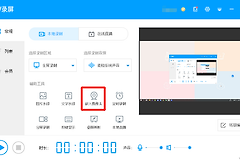
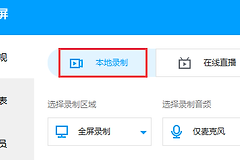
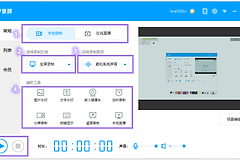
进入EV录屏的本地录制界面,在辅助工具区域点击【嵌入摄像头】。这项功能是在已有桌面画面上增加一个摄像头窗口,适合录课、软件演示或需要出镜讲解的场景。
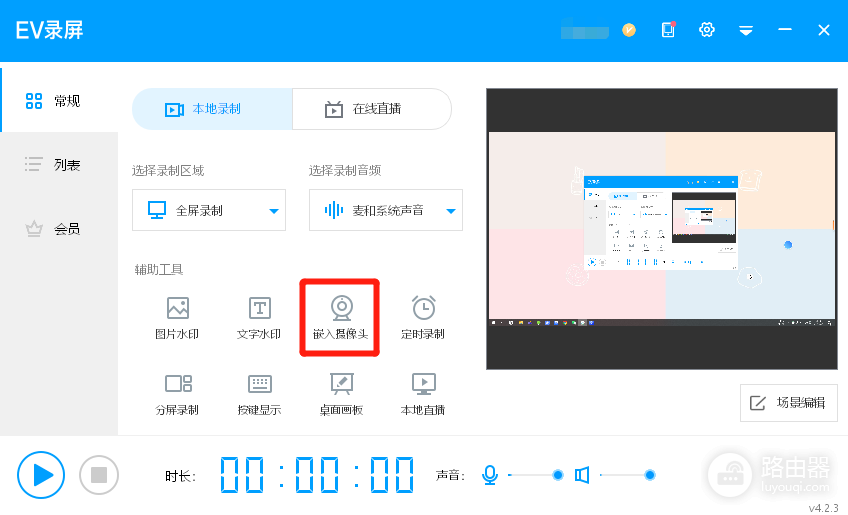
把要演示的软件窗口和课件排好,再打开摄像头设置。人像窗口会覆盖屏幕的一部分,给它预留边角位置,能避免录制时挡住菜单、字幕或关键按钮。笔记本可直接使用内置摄像头,外接摄像头则应确认连接稳定。
把摄像头设为悬浮画面
1、选择摄像头并添加
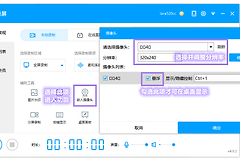
在摄像头设置的设备列表里选择当前要用的摄像头,再设定合适的分辨率,点击【添加】。多台设备同时连接,可打开预览辨认画面内容,避免只按设备名称选择。
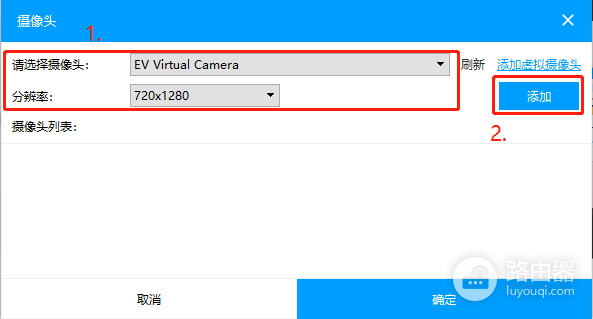
2、勾选悬浮并确定
摄像头添加到列表后,选中它并勾选【悬浮】,点击【确定】保存。悬浮状态会让人像以小窗口叠加在桌面上,录制完成后不必把两段视频重新拼接。
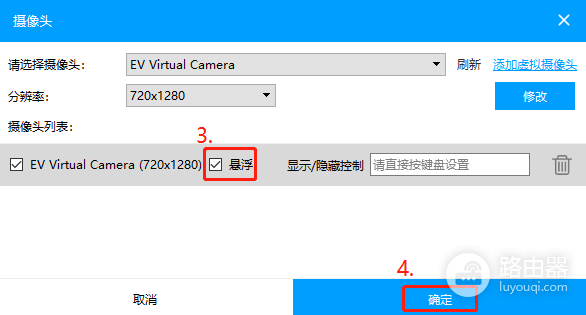
3、调整位置后开始录制
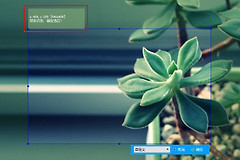
把出现的人像窗口放到不遮挡内容的边角。讲解幻灯片可避开标题和要点,演示软件操作则避开将要点击的菜单。画面大小不合适,可回到摄像头设置修改分辨率并保存,再看预览是否符合讲解画面。
确认人像和录屏已经同时出现
点击【录制】后,预览中应同时看到桌面内容和摄像头人像。录一小段并播放开头和中段,查看人像是否持续显示、位置是否挡住关键内容,以及麦克风声音是否完整。确认无误后进行正式录制,可以减少整段重录。
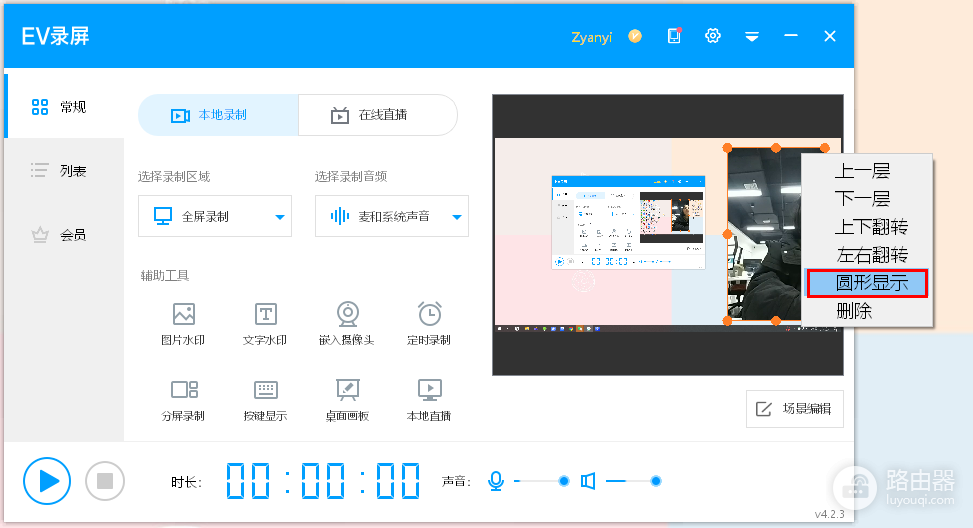
成片只保留屏幕,说明摄像头没有成功叠加。检查摄像头是否已添加并勾选【悬浮】,同时退出可能占用摄像头的会议或聊天程序。人像已出现但大小不合适,可调整摄像头分辨率后重新录制需要替换的片段。位置遮挡内容则移动悬浮窗口再开始录制。