UltraISO怎么把ISO写入U盘?UltraISO制作启动盘的操作步骤
更新时间:2026-10-23 00:44
用UltraISO把ISO写入U盘,在软件中打开镜像文件,然后从【启动】进入【写入硬盘映像】。选对硬盘驱动器后点击【写入】,等消息窗口出现刻录成功即可。这个操作会清空目标盘,动手前备份里面的文件。
准备镜像和目标U盘
准备好能正常打开的ISO文件,并插入一只没有重要数据的U盘。电脑同时接着移动硬盘、读卡器或多个U盘时,选择设备更容易出错。可记下目标盘的容量和盘符,避免把资料盘写成启动盘。
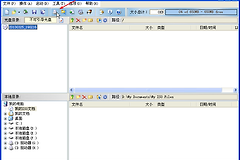
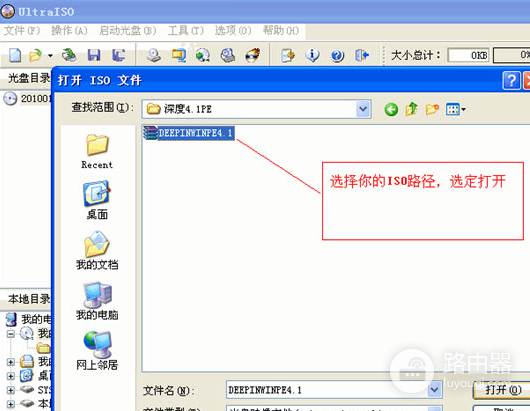
启动UltraISO后,点击【文件】→【打开】,选中ISO。镜像载入后,软件窗口会显示其中的目录和文件。如果没有正常加载,重新检查所选文件,不要直接进入写入步骤。
UltraISO写入硬盘映像的操作
1、打开写入入口
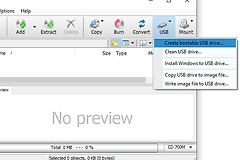
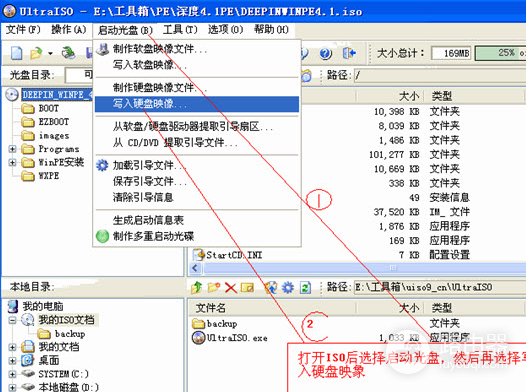
在已经载入ISO的窗口中,点击【启动】→【写入硬盘映像】。这是把镜像内容写入U盘的入口,不要把普通的文件复制操作当成启动盘制作。
2、核对硬盘驱动器
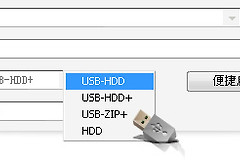
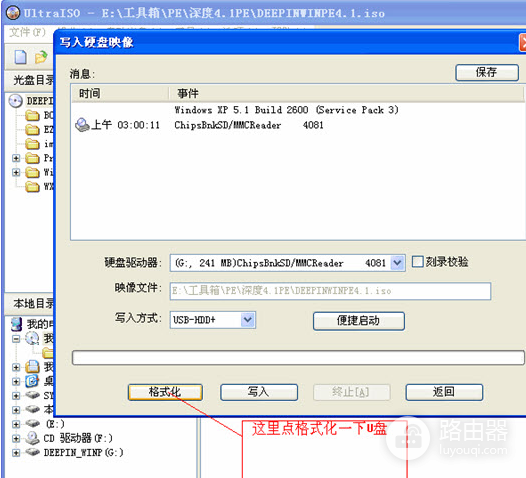
弹出【写入硬盘映像】窗口后,重点查看【硬盘驱动器】一栏。它应显示目标U盘的盘符或容量。不确定时取消操作,回到系统里核对设备,再回来选择。需要清空旧内容时可在该窗口中使用【格式化】,但格式化同样会删除盘内资料。
3、开始写入并保持连接
检查镜像文件、硬盘驱动器和写入方式后点击【写入】。写入期间不要拔出U盘、关闭UltraISO或让电脑断电。中途停止会让启动盘内容不完整。软件弹出覆盖或清空数据提示时,确认选中目标U盘再继续。
怎样判断已经写好
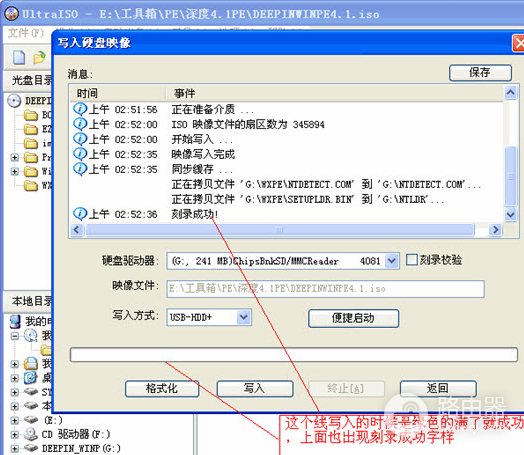
进度结束后,查看窗口上方的消息记录。出现“刻录成功”表示写入已经完成,此时再关闭软件并安全弹出U盘。
重新插入后,U盘会显示镜像中的启动文件和目录,而不是只保存一个ISO文件。实际装机前可在目标电脑的启动菜单中选择该U盘测试。如果无法识别,重新下载或校验ISO,并换一个U盘或USB接口后重新写入。