ACDSee怎么换照片背景?ACDSee抠图边缘怎么修
更新时间:2026-07-22 14:10
ACDSee换照片背景要把主体和新背景分在不同图层。主体选得准确,新背景的视角、亮度和景深又接近原图,合成才会自然。开始前保存原文件和可编辑副本,后面发现漏选、比例不协调或颜色不合适时,都能回退而不损坏照片。处理过程中不要只盯住单个边缘。每完成一个关键调整,都切换到整体预览观察主体是否像处在新场景中,再决定是否继续细修。这样能更早发现背景与主体不匹配的问题。
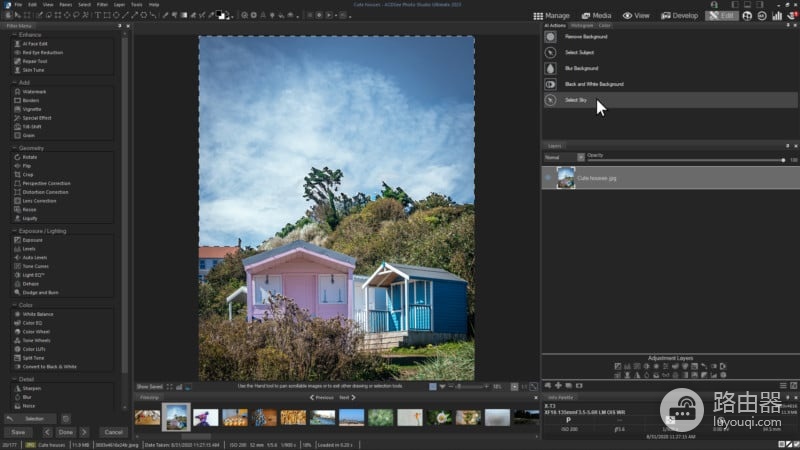
ACDSee换照片背景先做好主体选区
用选择工具圈出主体
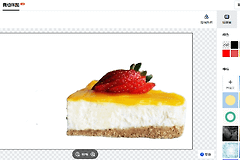
进入编辑模式后选择适合当前照片的选择工具,把人物、商品或其他前景对象先圈出来。大轮廓完成后放大画面,查看头发、衣物、手指和透明物体附近有没有漏选或多选。
可以暂时隐藏背景观察主体轮廓。背景颜色接近衣物或头发时,把复杂区域分开修整,修完一块就恢复背景查看边缘是否干净。这样能避免为了去掉杂色而把主体细节一起删掉。
把背景层放在主体层下方
保留主体图层后导入新背景,将背景层拖到主体层下方。移动或缩放背景,让主体大小、地平线和景物方向与画面构图协调。主体脚部或接触面没有合理落点时,先调整背景位置,再处理颜色。
背景透视差异太大、分辨率明显偏低或景深完全不同,会让合成看起来不真实。换一张更接近原图拍摄条件的背景通常比强行修图更有效。
检查融合效果并另存导出
放大检查头发、衣角和透明边缘有没有残留旧背景,再比较主体和新背景的亮度、色温与阴影。缩小画面检查整体,局部细节虽清楚但主体显得突兀时,优先调整背景的亮度和色温。确认主体边缘没有明显白边、深色边或锯齿后,再进行导出。
边缘仍然很乱时,撤销当前选区,换一种选择方法并分区域细修,不要覆盖原图。确认自然后另存可编辑版本,再导出分享用成品。重新打开导出的文件,主体比例、边缘和背景清晰度仍正常,才算完成。